
Selamat datang kembali di blog Rafi. Kali ini saya mau sharing pengalaman setup Proxmox Backup Server (PBS) sebagai dedicated backup target untuk cluster Proxmox VE. Kalau kalian udah punya homelab atau production environment berbasis Proxmox, setup PBS ini wajib banget, supaya backup VM kalian lebih terstruktur, deduplicated, dan mudah di-restore.
Di lab saya sendiri, PBS ini dijalankan sebagai VM di atas node Proxmox dengan IP statis 192.168.14.200. Yuk langsung kita mulai dari awal!
Langkah 1 — Buat VM untuk Proxmox Backup Server
Langkah pertama adalah membuat VM baru di Proxmox yang nantinya akan menjalankan PBS. Klik Create VM di Proxmox Web UI.
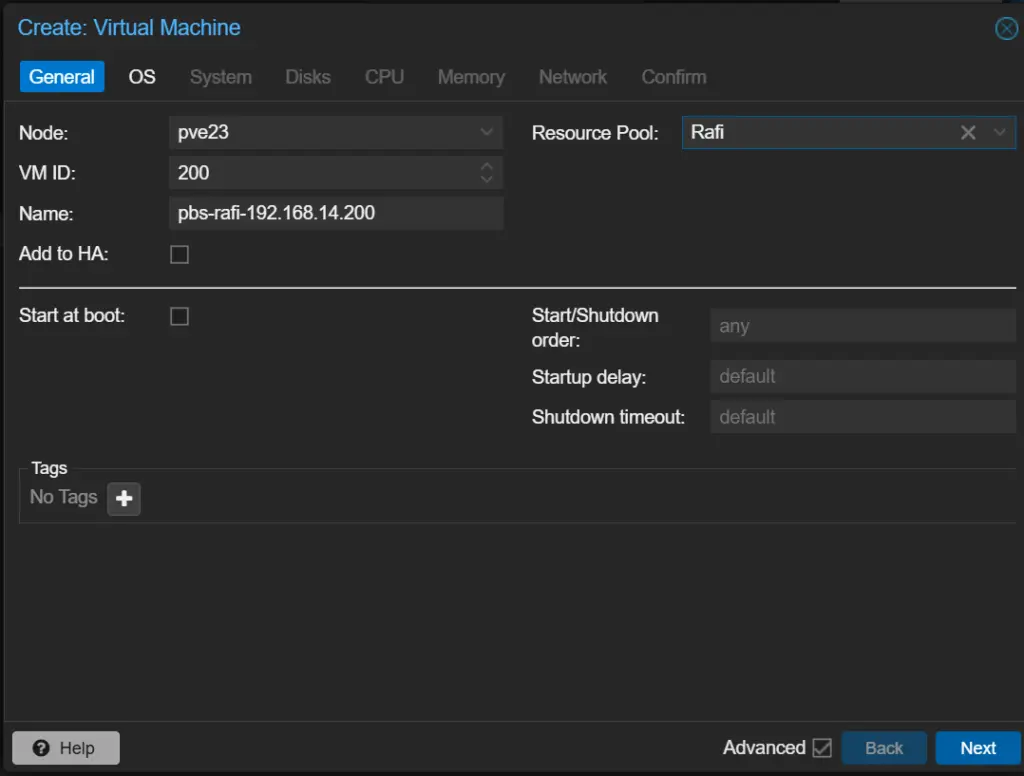
Tab General
Di tab General, isi konfigurasi berikut:
- Node: pve23
- VM ID: 200
- Name: pbs-rafi-192.168.14.200
- Resource Pool: Rafi
Tab OS — Pilih ISO Proxmox Backup Server
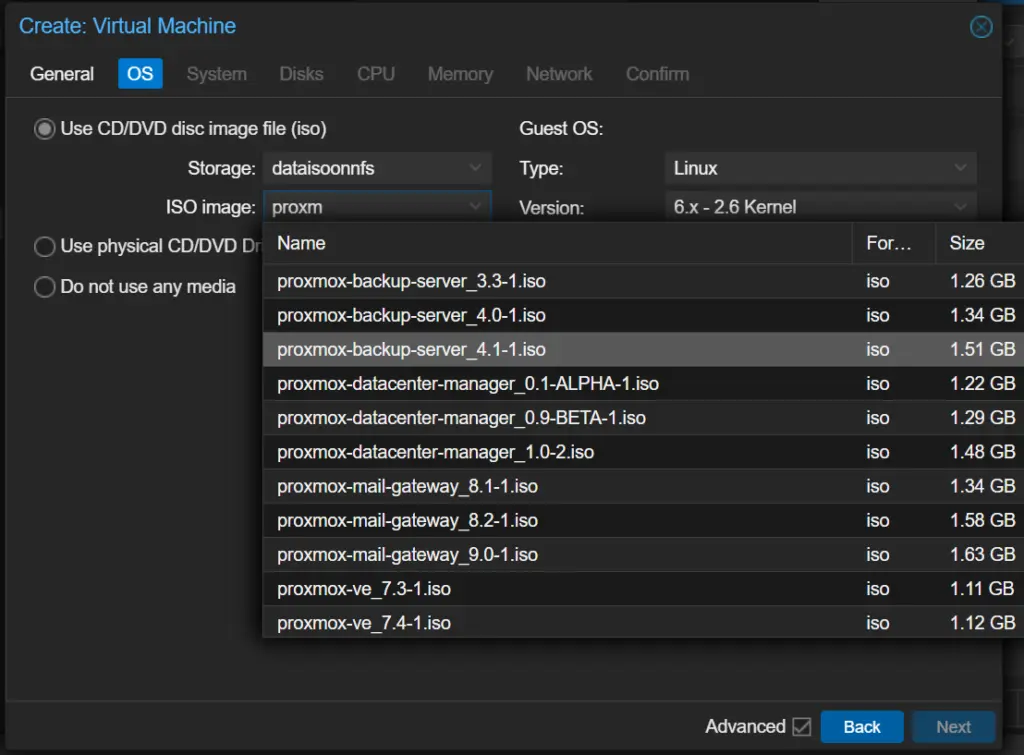
Pindah ke tab OS. Di sini kita pilih ISO yang akan dipakai untuk instalasi:
- Storage ISO: dataisoonnfs
- ISO Image:
proxmox-backup-server_4.1-1.iso(1.51 GB) - Guest OS Type: Linux
- Version: 6.x – 2.6 Kernel
Spesifikasi VM yang Direkomendasikan
| Komponen | Minimum |
|---|---|
| vCPU | 2 core |
| RAM | 4 GB |
| Disk OS | 32 GB |
| Disk Backup | Sesuai kebutuhan |
| Network | VirtIO, 1 NIC |
Setelah semua tab dikonfigurasi (System, Disks, CPU, Memory, Network), klik Finish lalu boot VM. Proses instalasi PBS berlangsung seperti instalasi Debian biasa, jadi ikuti saja wizard-nya hingga selesai.
Langkah 2 — Buat Datastore di PBS
- Login ke
https://192.168.14.200:8007 - Navigasi ke Datastore → Add Datastore via panel kiri
- Isi form Name, Path, GC Schedule via GUI
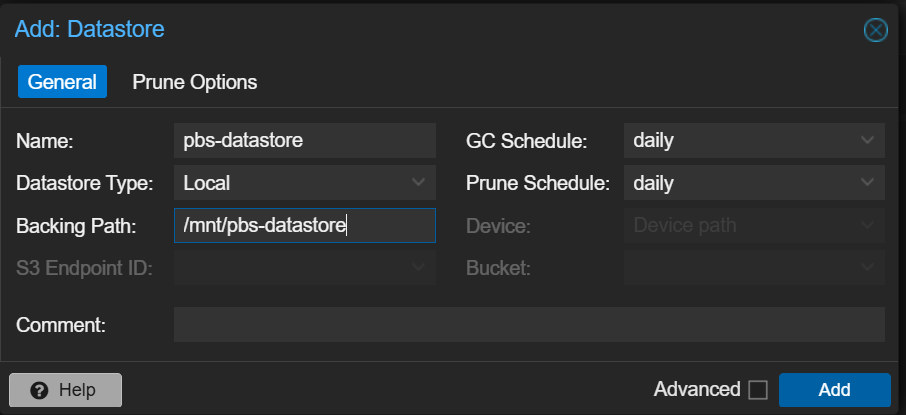
- Verifikasi langsung dari dashboard datastore PBS
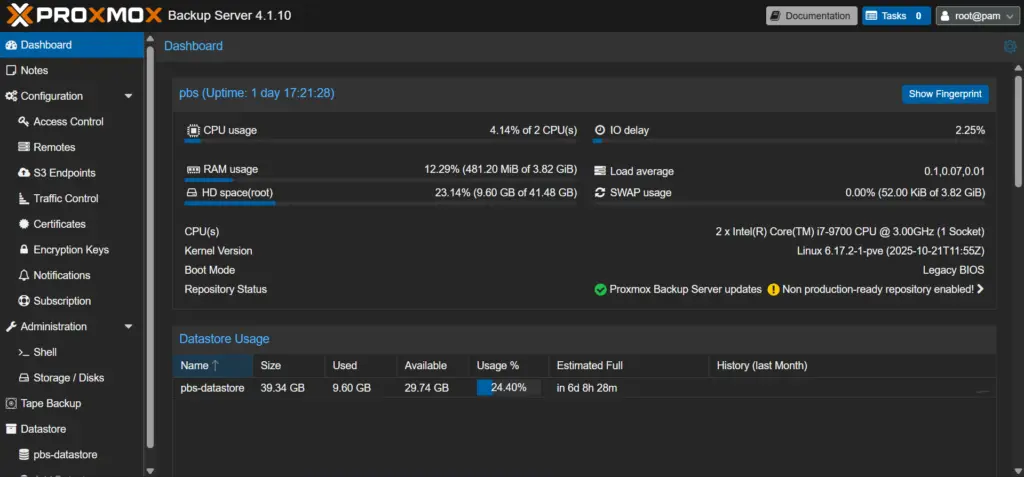
Langkah 3 — Daftarkan PBS sebagai Storage di Proxmox VE
PBS sudah siap. Sekarang kita daftarkan PBS ke Proxmox VE cluster agar bisa digunakan sebagai backup target dari semua node.
Navigasi ke Storage di Datacenter
Dari Proxmox Web UI, buka Datacenter → Storage → Add → Proxmox Backup Server.
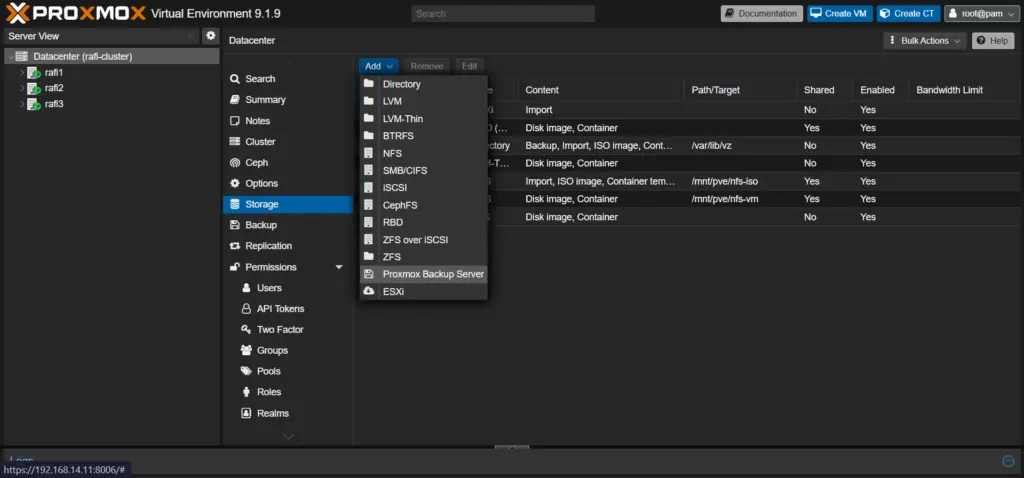
Isi konfigurasi koneksi ke PBS
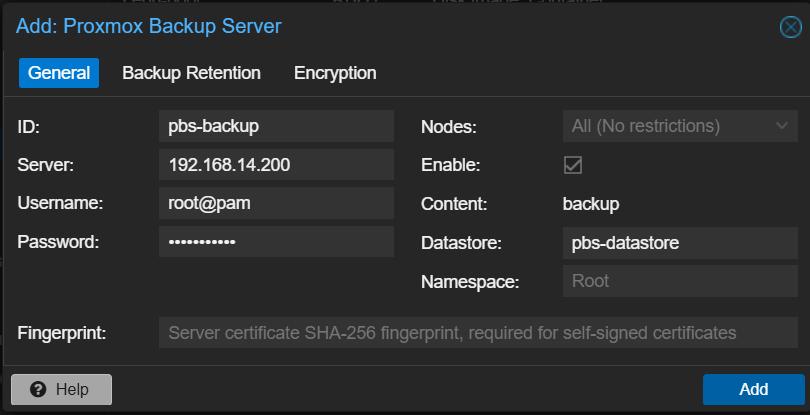
| Field | Keterangan |
|---|---|
| ID | Nama storage di Proxmox VE |
| Server | IP address VM PBS |
| Username | User PBS (format: user@realm) |
| Password | Password user PBS |
| Nodes | Semua node cluster bisa akses |
| Content | Tipe konten yang disimpan |
| Datastore | Nama datastore yang dibuat tadi |
| Namespace | Namespace PBS (default) |
| Fingerprint | Wajib untuk self-signed cert |
Fingerprint: PBS default menggunakan self-signed certificate, sehingga fingerprint wajib diisi. Cara termudah: coba klik Add tanpa fingerprint — Proxmox akan menampilkan fingerprint PBS untuk dikonfirmasi. Copy dan paste ke field Fingerprint.
Best Practice: Jangan gunakan
root@pamdi environment production. Buat user PBS khusus dengan permission minimal yang diperlukan — misalnya hanya bisa backup dan restore ke datastore tertentu saja. Ini meminimalkan risiko jika credential bocor.
Klik Add dan tunggu Proxmox verifikasi koneksi ke PBS.
Langkah 4 — Verifikasi Integrasi Berhasil
Jika semua langkah berjalan lancar, storage pbs-backup akan muncul di daftar storage Datacenter dengan status Enabled: Yes dan Shared: Yes.
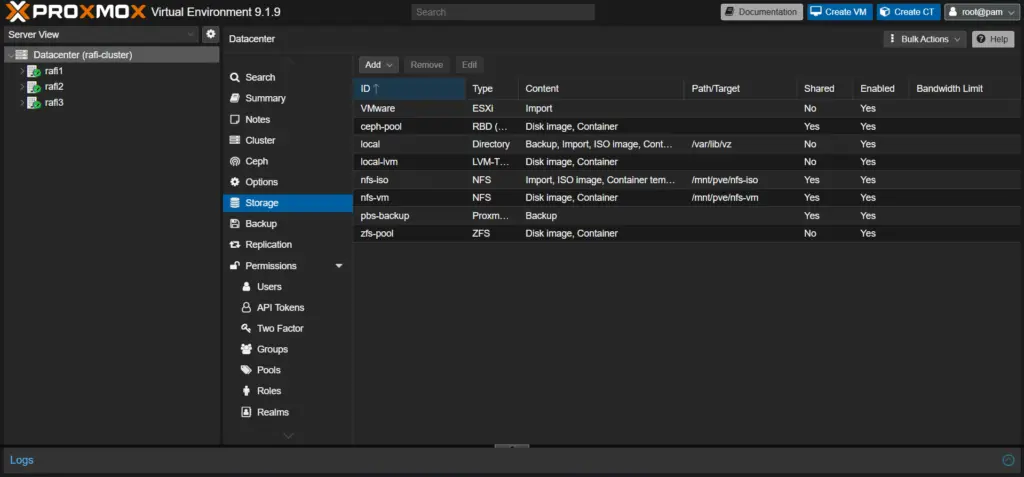
Dari storage list final, terlihat pbs-backup sudah terdaftar dengan type Proxmox Backup Server, content Backup, dan bisa diakses oleh semua node di cluster. Selamat — PBS sudah terintegrasi penuh!
Tabel Perbandingan Backup PBS dengan NFS
| Fitur | Backup NFS/Local | Proxmox Backup Server |
|---|---|---|
| Deduplication | ❌ | ✅ (chunk-level) |
| Enkripsi end-to-end | ❌ | ✅ |
| Incremental backup | Terbatas | ✅ (via dirty-bitmap) |
| Verifikasi integritas | ❌ | ✅ (built-in verify job) |
| Retention management | Manual | ✅ (otomatis) |
| Dedicated Web UI | ❌ | ✅ |
| Backup saat VM running | Tergantung mode | ✅ (snapshot mode) |
Dengan deduplication, storage yang digunakan jauh lebih efisien. Untuk environment yang punya 5+ VM, PBS benar-benar sangat worth it dibanding backup konvensional ke NFS.
Troubleshooting
“Connection refused” saat add PBS storage
Cek apakah port 8007 di PBS bisa diakses. Coba buka https://192.168.14.200:8007 dari browser. Cek juga firewall di VM PBS.
“Certificate verification failed”
Isi field Fingerprint dengan SHA-256 fingerprint certificate PBS via CLI: proxmox-backup-manager cert info, via GUI: Dashboard -> Button “Show Fingerprint”
Datastore tidak muncul di dropdown
Pastikan username dan password sudah benar. Coba login manual ke web UI PBS dengan credential yang sama untuk verifikasi.
Leave a Reply