
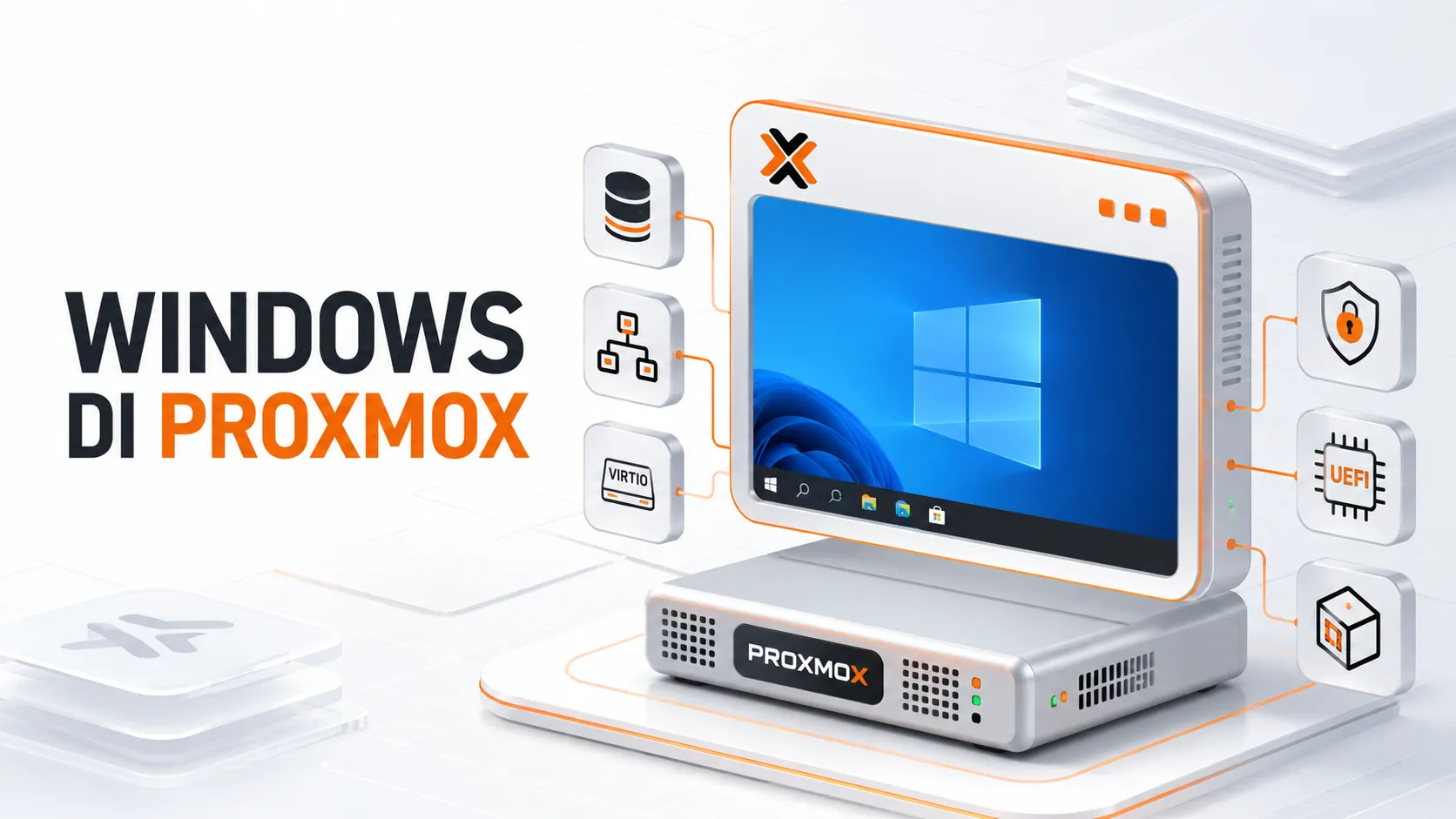
Windows dapat berjalan dengan baik di Proxmox, tetapi ada beberapa konfigurasi yang sebaiknya disiapkan sebelum instalasi. Kesalahan yang paling umum adalah disk tidak terdeteksi, network adapter tidak muncul, atau Windows 11 gagal karena TPM dan Secure Boot belum tersedia.
Berikut beberapa tips agar proses instalasi lebih lancar dan performa VM tetap optimal.
Persiapan
Siapkan dua file ISO berikut:
- ISO Windows dari sumber resmi Microsoft.
- ISO driver VirtIO versi stable.
ISO Windows digunakan untuk instalasi sistem operasi, sedangkan ISO VirtIO berisi driver disk, network adapter, ballooning, dan QEMU Guest Agent. Proxmox juga merekomendasikan VirtIO karena memberikan performa lebih baik dibandingkan perangkat yang diemulasikan.
Sebagai titik awal, resource VM dapat disesuaikan seperti berikut:
| Kebutuhan | CPU | RAM | Disk |
|---|---|---|---|
| Testing ringan | 2–4 vCPU | 4–8 GB | 64 GB |
| Penggunaan harian | 4 vCPU | 8–16 GB | 80 GB atau lebih |
| Windows Server | Sesuai aplikasi | Minimal 8 GB | Sesuai kebutuhan data |
Angka tersebut merupakan rekomendasi praktis, bukan batas tetap. Sesuaikan kembali dengan aplikasi yang akan dijalankan dan kapasitas host Proxmox.
1. Gunakan UEFI dan TPM untuk Windows 11
Saat membuat VM Windows 11, gunakan konfigurasi berikut pada bagian System:
- Machine:
q35 - BIOS:
OVMF (UEFI) - Tambahkan EFI Disk
- Aktifkan Pre-Enroll Keys untuk Secure Boot
- Tambahkan TPM State versi
2.0
Microsoft mensyaratkan UEFI dan TPM 2.0 untuk Windows 11. Menyiapkan keduanya sejak awal juga lebih aman daripada melakukan bypass pemeriksaan hardware ketika instalasi.
2. Pasang Dua ISO Sejak Awal
Pada hardware VM, pasang:
- ISO Windows sebagai CD/DVD pertama.
- ISO VirtIO sebagai CD/DVD kedua.
Jangan menunggu sampai Windows selesai dipasang. Driver storage dari ISO VirtIO diperlukan ketika Windows Installer belum dapat melihat virtual disk.
3. Gunakan VirtIO SCSI untuk Disk
Gunakan VirtIO SCSI single sebagai SCSI Controller, kemudian pasang disk utama menggunakan bus SCSI. Jika storage mendukungnya, aktifkan juga:
- Discard untuk membantu pengembalian ruang kosong melalui TRIM.
- IO Thread untuk meningkatkan performa I/O.
Ketika halaman pemilihan disk Windows tidak menampilkan storage, klik Load driver, lalu buka ISO VirtIO dan pilih:
vioscsi\w11\amd64Untuk Windows Server, pilih folder sesuai versinya, misalnya vioscsi\2k22\amd64. Setelah driver dimuat, disk SCSI akan muncul dan instalasi dapat dilanjutkan.
4. Gunakan Network Adapter VirtIO
Pilih model network adapter VirtIO (paravirtualized) agar throughput lebih baik dan penggunaan CPU lebih rendah. Jika network adapter belum terdeteksi di Windows, instal driver dari folder berikut:
NetKVM\w11\amd64Setelah berhasil masuk ke desktop, jalankan installer guest tools dari ISO VirtIO. Installer tersebut membantu memasang driver VirtIO lain yang masih dibutuhkan. Periksa Device Manager dan pastikan tidak ada perangkat dengan tanda peringatan.
5. Instal dan Aktifkan QEMU Guest Agent
Aktifkan opsi QEMU Guest Agent pada konfigurasi VM Proxmox, kemudian instal servicenya di Windows melalui ISO VirtIO. Pastikan service QEMU Guest Agent berstatus running.
Guest Agent membantu Proxmox membaca informasi VM, menjalankan shutdown dengan lebih baik, serta melakukan freeze dan thaw filesystem ketika proses backup. Hal ini membantu meningkatkan konsistensi backup Windows.
6. Sesuaikan CPU dengan Environment
Untuk homelab atau VM yang hanya berjalan pada satu host, CPU type host dapat digunakan agar fitur CPU fisik diteruskan ke VM dan performanya lebih optimal.
Jika VM akan dipindahkan melalui live migration dalam cluster, gunakan CPU model yang kompatibel dengan seluruh node. CPU type host dapat menyulitkan migrasi apabila spesifikasi prosesor antarnode berbeda.
Kesimpulan
Kunci instalasi Windows di Proxmox adalah menyiapkan virtual hardware dan driver sebelum proses instalasi dimulai. Gunakan OVMF, EFI Disk, dan TPM 2.0 untuk Windows 11, lalu gunakan VirtIO SCSI, VirtIO Network, serta QEMU Guest Agent agar VM dapat berjalan lebih stabil dan efisien.
Dengan konfigurasi tersebut, masalah seperti disk tidak terdeteksi, network adapter hilang, atau status guest agent tidak terbaca dapat dihindari sejak awal.
Leave a Reply