Tag: linux

  • Cara Membuat Repository Lokal Sederhana di Rocky Linux

    Cara Membuat Repository Lokal Sederhana di Rocky Linux

    Saya sedang menyiapkan skenario lab CloudStack lokal tanpa internet. Langkah awalnya adalah membuat Rocky Linux bisa memasang paket dari penyimpanan lokal. Contoh paling sederhana adalah menggunakan DVD ISO Rocky Linux 9 sebagai sumber paket. Pastikan ISO sesuai dengan versi dan arsitektur server. Gunakan DVD ISO, bukan minimal atau boot ISO.

    Di contoh ini, file ISO sudah tersedia di /root/Rocky-9-dvd.iso. Sesuaikan nama file dengan ISO yang dimiliki, dan sediakan ruang disk yang cukup untuk menyalin isinya. Langkah ini membuat repo untuk server tersebut, belum membagikannya ke server lain.

    1. Salin isi repository dari ISO

    # sudo mkdir -p /mnt/rocky-dvd /srv/repo/rocky
    # sudo mount -o loop /root/Rocky-9-dvd.iso /mnt/rocky-dvd
    # ls /mnt/rocky-dvd/{BaseOS,AppStream}/repodata/repomd.xml
    # sudo cp -a /mnt/rocky-dvd/BaseOS /mnt/rocky-dvd/AppStream /srv/repo/rocky/
    # sudo umount /mnt/rocky-dvd

    Folder BaseOS dan AppStream berisi paket serta metadata yang sudah bisa dibaca DNF. Karena itu, untuk contoh ini saya tidak perlu menjalankan createrepo lagi.

    2. Daftarkan repository lokal

    Pastikan kunci GPG Rocky Linux tersedia dengan ls /etc/pki/rpm-gpg/RPM-GPG-KEY-Rocky-9, lalu buat file /etc/yum.repos.d/rocky-local.repo:

    [local-baseos]
    name=Rocky Linux 9 - BaseOS Lokal
    baseurl=file:///srv/repo/rocky/BaseOS
    enabled=1
    gpgcheck=1
    gpgkey=file:///etc/pki/rpm-gpg/RPM-GPG-KEY-Rocky-9
    
    [local-appstream]
    name=Rocky Linux 9 - AppStream Lokal
    baseurl=file:///srv/repo/rocky/AppStream
    enabled=1
    gpgcheck=1
    gpgkey=file:///etc/pki/rpm-gpg/RPM-GPG-KEY-Rocky-9

    DNF membaca konfigurasi repository dari file .repo di /etc/yum.repos.d/. Red Hat Documentation

    3. Uji tanpa repository internet

    # dnf --disablerepo='*' --enablerepo=local-baseos --enablerepo=local-appstream --refresh makecache
    # dnf --disablerepo='*' --enablerepo=local-baseos --enablerepo=local-appstream install vim-enhanced

    Jika metadata terbaca dan vim-enhanced terpasang, repo lokal Rocky Linux sudah berfungsi. Bila paket itu sudah terpasang sebelumnya, gunakan paket lain yang tersedia di ISO untuk menguji instalasi. Opsi --disablerepo='*' membuat kedua perintah hanya memakai repo lokal; repo internet bawaan tetap aktif untuk perintah DNF biasa sampai dinonaktifkan.

    Kalo Ada Update?

    Repository dari DVD ISO tidak diperbarui otomatis. Paket yang tersedia mengikuti isi ISO saat dibuat.

    Jika ada DVD ISO Rocky Linux 9 yang lebih baru, salin kembali folder BaseOS dan AppStream ke direktori baru, misalnya /srv/repo/rocky-baru. Setelah itu, ubah kedua baseurl di rocky-local.repo agar mengarah ke direktori baru. Jangan mencampur isi repo lama dan baru supaya paket tetap sesuai dengan metadatanya.

    Jalankan pembaruan hanya dari repo lokal:

    # dnf --disablerepo='*' --enablerepo=local-baseos \
      --enablerepo=local-appstream --refresh upgrade

    Jika membutuhkan patch yang terbit sebelum ada ISO baru, sinkronkan paket beserta metadata di mesin yang memiliki internet menggunakan dnf reposync --download-metadata, lalu pindahkan hasilnya ke server offline.
    Referensi

  • Hasil Deploy VM Ubuntu di Proxmox dengan Terraform

    Hasil Deploy VM Ubuntu di Proxmox dengan Terraform

    Pada artikel sebelumnya, saya sudah menyiapkan seluruh kebutuhan Terraform untuk Proxmox, mulai dari Terraform Controller, API Token, konfigurasi network, hingga file Terraform untuk membuat tiga VM Ubuntu.

    Kali ini saya akan mengaplikasikan konfigurasi yang sudah dibuat tersebut dan melihat hasil deployment-nya langsung di homelab.

    Topologi homelab

    Seluruh perangkat berada pada network 192.168.14.0/24.

    HostnameFungsiIP Address
    terraform-controllerMenjalankan Terraform192.168.14.80
    ubuntu-tf-01VM hasil Terraform192.168.14.81
    ubuntu-tf-02VM hasil Terraform192.168.14.82
    ubuntu-tf-03VM hasil Terraform192.168.14.83

    Alurnya kurang lebih seperti berikut:

    Terraform Controller
    192.168.14.80
            │
            │ Proxmox API
            ▼
         Proxmox VE
            │
            ├── ubuntu-tf-01 → 192.168.14.81
            ├── ubuntu-tf-02 → 192.168.14.82
            └── ubuntu-tf-03 → 192.168.14.83
    

    Cara Kerjanya

    Saya menggunakan provider bpg/proxmox sebagai penghubung antara Terraform dengan Proxmox API.

    Secara sederhana, Terraform tidak membuat VM dengan mengklik Web UI. Terraform mengirim request ke API Proxmox menggunakan API Token yang sudah dibuat.

    Konfigurasi Terraform
            │
            ▼
    bpg/proxmox Provider
            │
            │ API Request
            ▼
    Proxmox API :8006
            │
            ▼
    Resource dibuat di Proxmox
    

    API tersebut memungkinkan Terraform untuk mengunduh image, membuat VM, mengatur disk, network, Cloud-init, hingga menyalakan VM.

    Terraform kemudian menjalankan beberapa proses secara otomatis:

    1. Mengunduh Ubuntu 24.04 Cloud Image.
    2. Mengimport image ke storage Proxmox.
    3. Membuat tiga VM.
    4. Membuat disk dari Ubuntu Cloud Image.
    5. Mengatur CPU, RAM, disk, dan network.
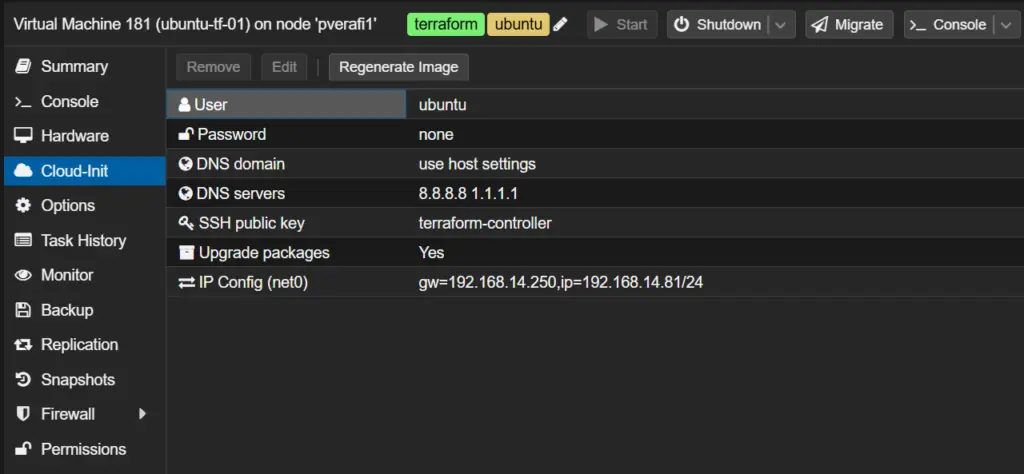
    6. Mengatur IP statis melalui Cloud-init.
    7. Memasukkan SSH public key.
    8. Menyalakan seluruh VM.

    Dengan cara ini, saya tidak perlu menulis resource VM sebanyak tiga kali. Terraform melakukan iterasi berdasarkan hostname, VM ID, dan IP yang sudah ditentukan.

    Menjalankan Plan yang Sudah Disimpan

    Pada artikel panduan sebelumnya, konfigurasi sudah diperiksa menggunakan:

    terraform init
    terraform validate

    Kemudian rencana deployment dibuat dan disimpan ke file tfplan:

    terraform plan -out=tfplan

    Hasil plan menunjukkan:

    Plan: 4 to add, 0 to change, 0 to destroy.

    Empat resource tersebut terdiri dari:

    ResourceJumlah
    Ubuntu Cloud Image1
    VM Ubuntu3

    Untuk menjalankan rencana yang sudah disimpan tersebut, saya cukup menjalankan:

    terraform apply tfplan

    Dengan menggunakan saved plan, Terraform menerapkan perubahan yang sebelumnya sudah diperiksa pada saat terraform plan.

    Hasil Deployment

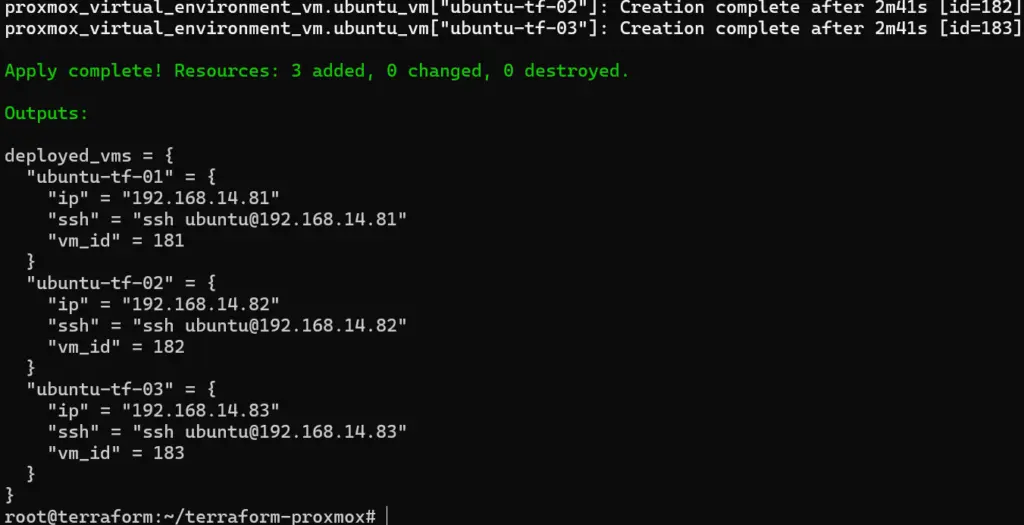
    Setelah proses selesai, Terraform berhasil membuat ketiga VM sesuai konfigurasi.

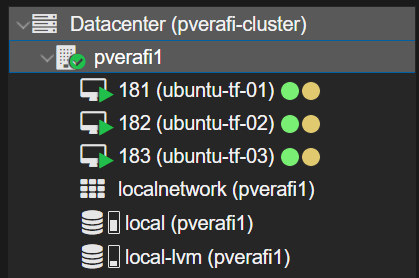
    181  ubuntu-tf-01  → 192.168.14.81
    182  ubuntu-tf-02  → 192.168.14.82
    183  ubuntu-tf-03  → 192.168.14.83

    Masing-masing VM sudah memiliki CPU, RAM, disk, IP statis, Cloud-init, dan SSH key sesuai konfigurasi Terraform.

    Ketiga VM juga langsung terlihat pada Proxmox dan berada dalam kondisi Running.

    Konfigurasi cloud-init

    Untuk memastikan VM benar-benar dapat digunakan, saya mencoba mengakses salah satunya dari Terraform Controller:

    ssh ubuntu@192.168.14.81

    Artinya VM tidak hanya berhasil dibuat di Proxmox, tetapi juga sudah mendapatkan konfigurasi awal dan dapat diakses melalui SSH.

    Terraform State

    VM yang dibuat tidak hanya dibuat sekali oleh Terraform, tetapi selanjutnya juga dikelola oleh Terraform.

    Resource tersebut dapat dilihat menggunakan:

    terraform state list

    Contohnya:

    proxmox_download_file.ubuntu_cloud_image
    proxmox_virtual_environment_vm.ubuntu_vm["ubuntu-tf-01"]
    proxmox_virtual_environment_vm.ubuntu_vm["ubuntu-tf-02"]
    proxmox_virtual_environment_vm.ubuntu_vm["ubuntu-tf-03"]

    State digunakan Terraform untuk mencatat resource yang dikelolanya. Karena itu, konfigurasi yang sama nantinya dapat digunakan untuk menambah, mengubah, atau menghapus VM.

    Kesimpulan

    Percobaan ini berhasil membuat 3 VM Ubuntu di Proxmox secara otomatis menggunakan Terraform.

    Rancang dan konfigurasi
          ↓
    terraform plan -out=tfplan
          ↓
    terraform apply tfplan
          ↓
    3 VM Ubuntu Running

    Jika sebelumnya pembuatan VM dilakukan satu per satu melalui Web UI, sekarang konfigurasi infrastrukturnya sudah tersimpan sebagai kode dan dapat digunakan kembali.

    Percobaan ini juga menjadi dasar sebelum melanjutkan otomatisasi berikutnya menggunakan Ansible untuk melakukan konfigurasi sistem setelah VM selesai dibuat.

    Referensi

  • Install dan Konfigurasi Postfix di Rocky 9

    Install dan Konfigurasi Postfix di Rocky 9

    Pada panduan ini saya akan membahas instalasi Postfix di Rocky Linux 9 dari kondisi fresh install. Targetnya dua, pertama Postfix bisa kirim email antar user lokal, dan lalu ditingkatkan supaya bisa mengirim ke alamat Gmail menggunakan relay smtp.gmail.com. Namun untuk hari ini hanya sampai di antar user lokal saja. Semua perintah dijalankan sebagai root.

    Informasi Lab

    ItemNilai
    OSRocky Linux 9
    Hostnamemail.rafi.lab
    Domainrafi.lab
    IP Address192.168.14.4/24
    KebutuhanAkses root, internet

    Sesuaikan hostname dan domain dengan lingkungan kalian.

    1. Persiapan Server

    Set hostname dan tambahkan mapping di /etc/hosts:

    hostnamectl set-hostname mail.rafi.lab
    echo "192.168.14.4 mail.rafi.lab mail" >> /etc/hosts

    Update sistem:

    dnf update -y

    (Opsional) Buka port SMTP di firewalld supaya klien lain di jaringan lokal bisa mengirim lewat server ini:

    firewall-cmd --add-service=smtp --permanent
    firewall-cmd --reload

    SELinux biarkan enforcing, Postfix dengan konfigurasi standar tidak bermasalah.

    2. Instalasi Postfix

    Install Postfix beserta s-nail (pengganti mailx di Rocky 9, menyediakan perintah mail untuk pengujian) dan telnet:

    dnf install postfix s-nail telnet -y
    systemctl enable --now postfix

    Verifikasi:

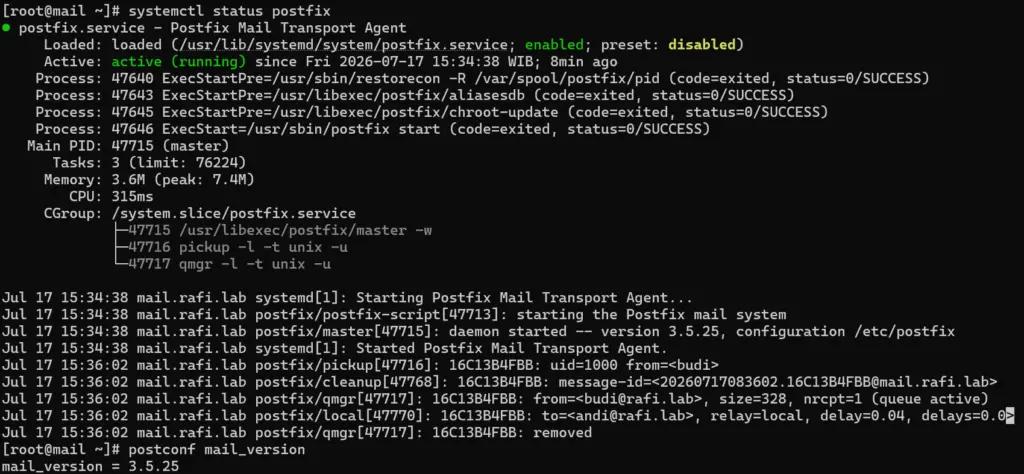
    systemctl status postfix
    postconf mail_version

    Status service harus active(running).

    3. Konfigurasi Dasar Postfix

    Ubah parameter utama di /etc/postfix/main.cf. Cara paling aman menggunakan postconf:

    postconf -e 'myhostname = mail.rafi.lab'
    postconf -e 'mydomain = rafi.lab'
    postconf -e 'myorigin = $mydomain'
    postconf -e 'inet_interfaces = all'
    postconf -e 'inet_protocols = ipv4'
    postconf -e 'mydestination = $myhostname, localhost.$mydomain, localhost, $mydomain'
    postconf -e 'mynetworks = 127.0.0.0/8, 192.168.14.0/24'
    postconf -e 'home_mailbox = Maildir/'

    Penjelasan singkat:

    • inet_interfaces = all membuat Postfix listen di semua interface, bukan hanya localhost
    • mydestination menentukan domain yang diterima sebagai tujuan lokal
    • mynetworks menentukan subnet yang boleh relay lewat server ini
    • home_mailbox = Maildir/ menyimpan email di direktori ~/Maildir tiap user

    Cek sintaks lalu restart:

    postfix check
    systemctl restart postfix

    postfix check tidak menampilkan output apa pun jika konfigurasi benar.

    4. Uji Kirim Sesama User Lokal

    Buat dua user untuk pengujian:

    useradd budi
    useradd andi

    Kirim email dari budi ke andi:

    su - budi -c 'echo "Halo Andi, ini tes email lokal" | mail -s "Tes Lokal" andi@rafi.lab'

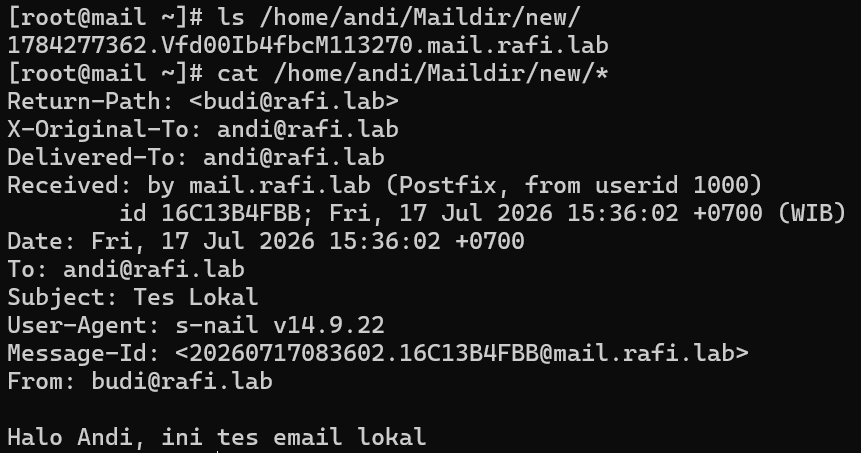
    Cek email masuk di Maildir milik andi:

    ls /home/andi/Maildir/new/
    cat /home/andi/Maildir/new/*

    Cek log pengiriman:

    tail /var/log/maillog

    Opsional, kalian juga bisa tes lewat sesi SMTP manual:

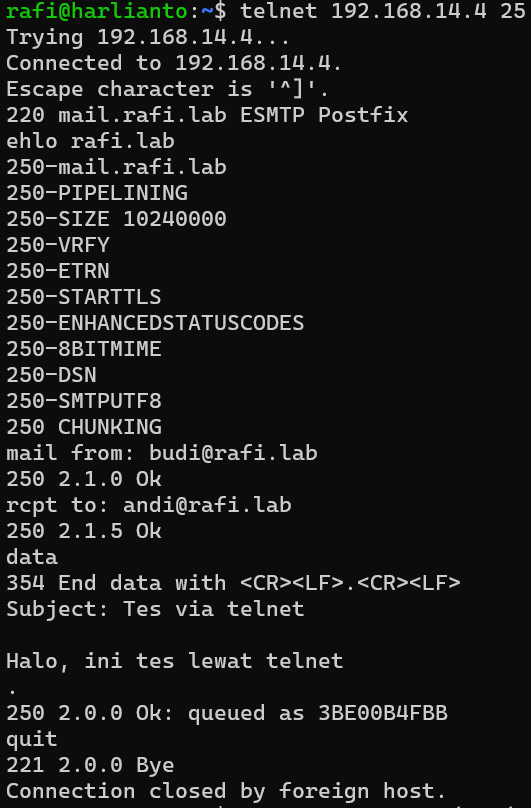
    telnet 192.168.14.4 25

    Lalu ketik perintah SMTP berikut satu per satu (enter):

    ehlo rafi.lab
    mail from: budi@rafi.lab
    rcpt to: andi@rafi.lab
    data
    Subject: Tes via telnet
    
    Halo, ini tes lewat telnet
    .
    quit

    Sampai tahap ini Postfix sudah berfungsi untuk pengiriman antar user lokal.