
Tag: LVM Thin

  • Cara Snapshot dan Rollback LVM Thin /opt

    Cara Snapshot dan Rollback LVM Thin /opt

    Hari ini saya melakukan percobaan snapshot dan rollback lvm thin yang sebelumnya pernah saya buat. Panduan ini melanjutkan penggunaan thin LV vgthin/opt yang sudah terpasang di /opt melalui fstab. Pengujian dilakukan pada VM lab dengan file penanda dan seluruh aplikasi Carbonio. Jalankan sebagai root.

    Rollback mengembalikan seluruh isi /opt, sehingga perubahan setelah snapshot akan hilang. Snapshot ikut terhapus setelah merge. Snapshot ini tidak mencakup database atau konfigurasi Carbonio yang berada di luar /opt.

    1. Siapkan pengujian

    Periksa mount dan kapasitas pool:

    findmnt --mountpoint /opt
    lvs vgthin
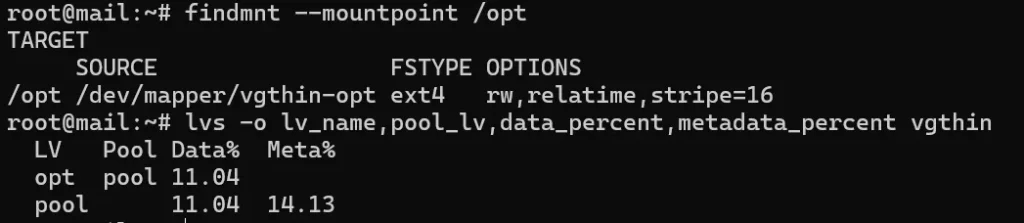
    Pastikan /opt berasal dari vgthin/opt dan Data%/Meta% pada pool belum mendekati penuh.

    Saya juga memasang Carbonio pada Ubuntu 24.04 pada lvmthin /opt untuk menguji pada aplikasi sebenarnya, hentikan service terlebih dahulu selama pengujian:

    systemctl stop carbonio.target

    Layanan lain yang memakai /opt juga harus dihentikan. VM tetap berjalan.

    2. Buat snapshot

    Buat file penanda, lepas filesystem agar snapshot diambil dalam keadaan bersih, lalu buat snapshot:

    mkdir -p /opt/lvmthin-uji
    printf 'sebelum snapshot\n' > /opt/lvmthin-uji/status.txt
    cd /
    umount /opt
    lvcreate --snapshot -n opt-snap-uji vgthin/opt
    mount /opt

    Jika umount gagal, jangan lanjutkan. Gunakan fuser -vm /opt untuk menemukan proses yang masih mengaksesnya. Hentikan proses tersebut dengan benar; jangan paksa unmount.

    Thin snapshot memakai pool yang sama, jadi tidak perlu opsi ukuran -L atau -V. Gunakan nama snapshot yang belum ada.

    3. Ubah file untuk simulasi

    printf 'sesudah snapshot\n' > /opt/lvmthin-uji/status.txt
    cat /opt/lvmthin-uji/status.txt

    File sekarang berisi sesudah snapshot. Layanan aplikasi tetap dihentikan sampai pengujian selesai.

    4. Rollback ke snapshot

    Pastikan snapshot belum di-mount di tempat lain, lalu jalankan:

    cd /
    umount /opt
    lvchange -an vgthin/opt
    lvconvert --mergethin vgthin/opt-snap-uji

    Lanjutkan hanya jika unmount, deaktivasi LV, dan merge berhasil. Jika merge tertunda karena LV masih terbuka, selesaikan akses/mount yang tersisa sebelum melanjutkan.

    Aktifkan LV dan pasang kembali:

    lvchange -ay vgthin/opt
    mount /opt
    cat /opt/lvmthin-uji/status.txt
    lvs vgthin
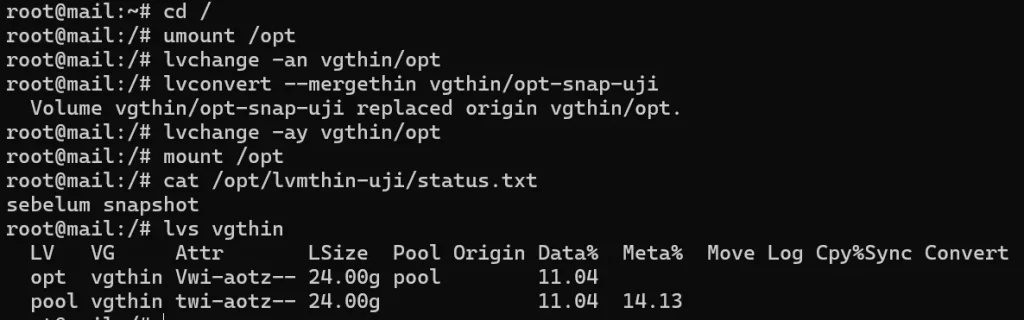
    File harus kembali berisi sebelum snapshot dan opt-snap-uji sudah tidak ada. Jika Carbonio tadi dihentikan, setelah mount berhasil hidupkan kembali:

    systemctl start carbonio.target

    Uji ini membuktikan rollback filesystem. Pemulihan Carbonio secara utuh memerlukan penyelarasan data aplikasi di luar /opt.
  • Membuat Filesystem /opt dengan LVM Thin di Ubuntu

    Membuat Filesystem /opt dengan LVM Thin di Ubuntu

    Hari ini saya sedang oprek tentang lvm thin dan menempatkan /opt pada disk terpisah sebelum instalasi Carbonio. Untuk itu, disk tambahan 30 GB (/dev/xvdb) saya gunakan sebagai LVM thin pool, lalu saya buat thin volume bernama opt. Volume tersebut diformat dengan ext4 dan di-mount ke /opt. Jadi, filesystem dibuat di atas thin volume. Disk OS tetap berada di /dev/xvda.

    Sebelum mulai, pastikan /dev/xvdb benar-benar disk kosong dan /opt belum berisi aplikasi. Perintah pvcreate dapat merusak data jika dijalankan pada disk atau volume yang tidak sesuai.

    1. Periksa disk dan direktori /opt

    lsblk -f
    findmnt --mountpoint /opt
    ls -la /opt

    Pastikan /dev/xvdb adalah disk tambahan yang kosong dan /opt belum berisi aplikasi. Jangan lanjut jika ada data yang perlu dipertahankan.

    2. Buat volume group dan thin pool

    pvcreate /dev/xvdb
    vgcreate vgthin /dev/xvdb
    lvcreate --type thin-pool -L 24G -n pool vgthin

    Disk 30 GB tersebut sekarang memiliki volume group vgthin dengan thin pool 24 GB.

    3. Buat thin volume untuk /opt

    lvcreate -V 24G -T vgthin/pool -n opt

    Ukuran virtual volume opt adalah 24 GB, sama dengan ukuran pool. Jadi, contoh ini memakai LVM thin, tetapi belum mengalokasikan ukuran virtual melebihi pool.

    4. Format dan pasang ke /opt

    mkfs.ext4 /dev/vgthin/opt
    mkdir -p /opt
    mount /dev/vgthin/opt /opt
    df -hT /opt

    Hasil:

    Filesystem             Type  Size  Mounted on
    /dev/mapper/vgthin-opt ext4   24G  /opt

    5. Buat mount /opt tetap aktif setelah reboot

    Cek UUID volume opt:

    blkid /dev/vgthin/opt

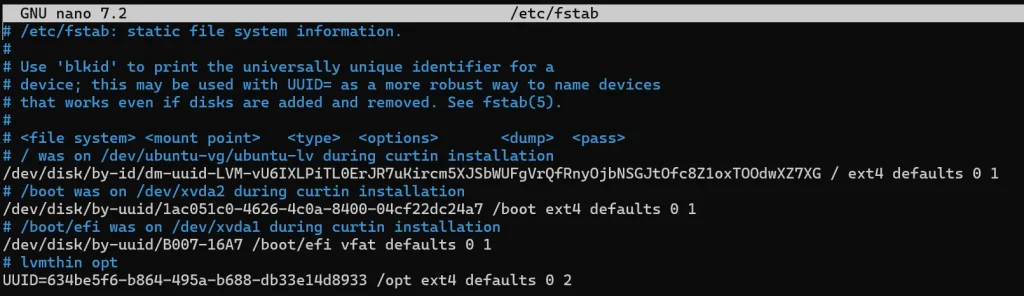
    Dari hasil percobaan, UUID-nya adalah 634be5f6-b864-495a-b688-db33e14d8933. Buka /etc/fstab:

    nano /etc/fstab

    Tambahkan baris berikut di bagian bawah:

    UUID=634be5f6-b864-495a-b688-db33e14d8933  /opt  ext4  defaults  0  2

    Simpan dan periksa konfigurasi dan reload systemd:

    findmnt --verify
    systemctl daemon-reload

    Jika tidak ada error, reboot server. Setelah login kembali, pastikan /opt terpasang:

    findmnt --mountpoint /opt
    df -hT /opt

    Pastikan sumber mount mengarah ke vgthin-opt sebelum melanjutkan instalasi.