
Seiring bertambahnya jumlah VM, container, backup, dan file ISO, resource pada Proxmox VE juga akan semakin banyak. Kalau tidak pernah dirapikan, lama-kelamaan storage menjadi penuh, tampilan Web GUI semakin berantakan, dan proses administrasi kurang efisien.
Pada artikel ini saya akan merangkum beberapa panduan cleanup yang dapat dilakukan secara berkala berdasarkan pembahasan dari VirtualizationHowTo. Sebagian besar langkah dapat dilakukan langsung melalui GUI Proxmox VE, sehingga tidak perlu selalu menggunakan terminal.
1. Hapus File ISO yang Sudah Tidak Digunakan
Setelah selesai menginstal sistem operasi, file ISO biasanya tetap tersimpan di storage. Jika dibiarkan terus, ukurannya bisa mencapai puluhan gigabyte tanpa disadari.
Cara melalui Web GUI
- Login ke Proxmox Web UI.
- Pilih salah satu node Proxmox.
- Pilih storage yang menyimpan ISO (pada contoh nfs-iso).
- Buka tab ISO Images.
Di halaman ini akan terlihat seluruh file ISO yang tersimpan.
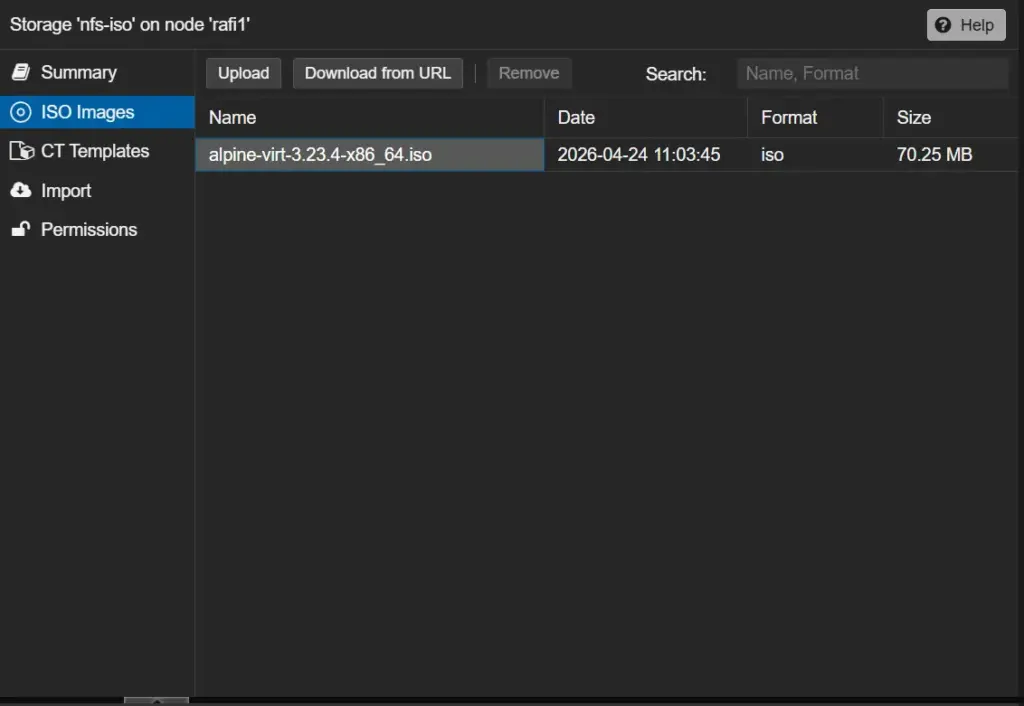
Jika ada ISO yang sudah tidak diperlukan:
- Pilih file ISO.
- Klik Remove.
- Konfirmasi penghapusan.
Sebaiknya simpan hanya ISO yang masih sering digunakan agar storage tetap lega.
2. Hapus Template VM yang Sudah Tidak Digunakan
Template VM sangat membantu untuk deployment cepat. Namun setelah beberapa tahun, biasanya template lama tetap tersimpan walaupun sudah tidak pernah dipakai.
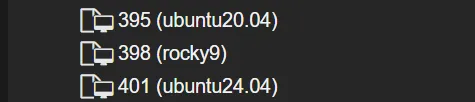
Cara melalui Web GUI
- Pilih node Proxmox.
- Cari VM yang memiliki ikon Template.
- Pastikan template tersebut memang sudah tidak digunakan.
- Klik More.
- Pilih Remove.
Misalnya kalian memiliki:
- Ubuntu 20.04 Template
- Ubuntu 22.04 Template
- Ubuntu 24.04 Template
Jika seluruh deployment sudah menggunakan Ubuntu 24.04, template lama dapat dipertimbangkan untuk dihapus.
3. Bersihkan Template LXC Lama
Selain template VM, Proxmox juga menyediakan template untuk LXC Container. Jika sudah tidak digunakan lagi, template tersebut juga sebaiknya dibersihkan.
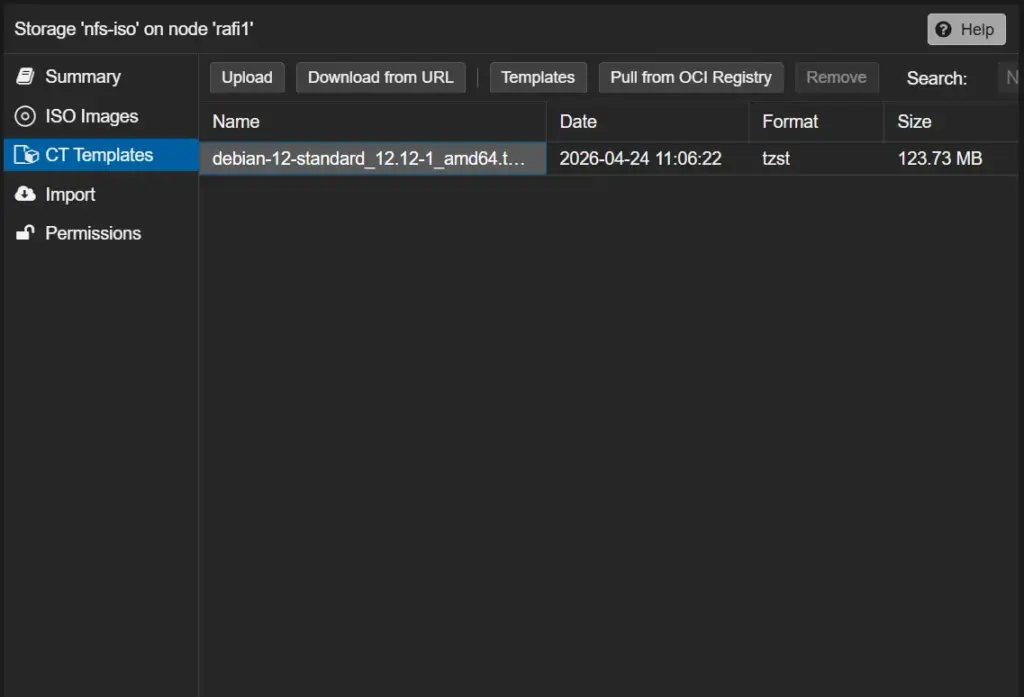
Cara melalui Web GUI
- Klik Datacenter.
- Pilih Storage.
- Klik storage yang digunakan (biasanya local).
- Buka tab CT Templates.
Pilih template yang sudah tidak digunakan kemudian klik Remove.
4. Hapus Snapshot VM dan LXC yang Sudah Tidak Digunakan
Snapshot biasanya dibuat sebelum upgrade, patching, atau perubahan konfigurasi. Namun setelah proses maintenance selesai dan server dipastikan berjalan normal, snapshot sering kali lupa dihapus.
Padahal snapshot yang dibiarkan terlalu lama dapat:
- menggunakan storage lebih banyak,
- memperbesar ukuran virtual disk,
- memperlama proses backup.
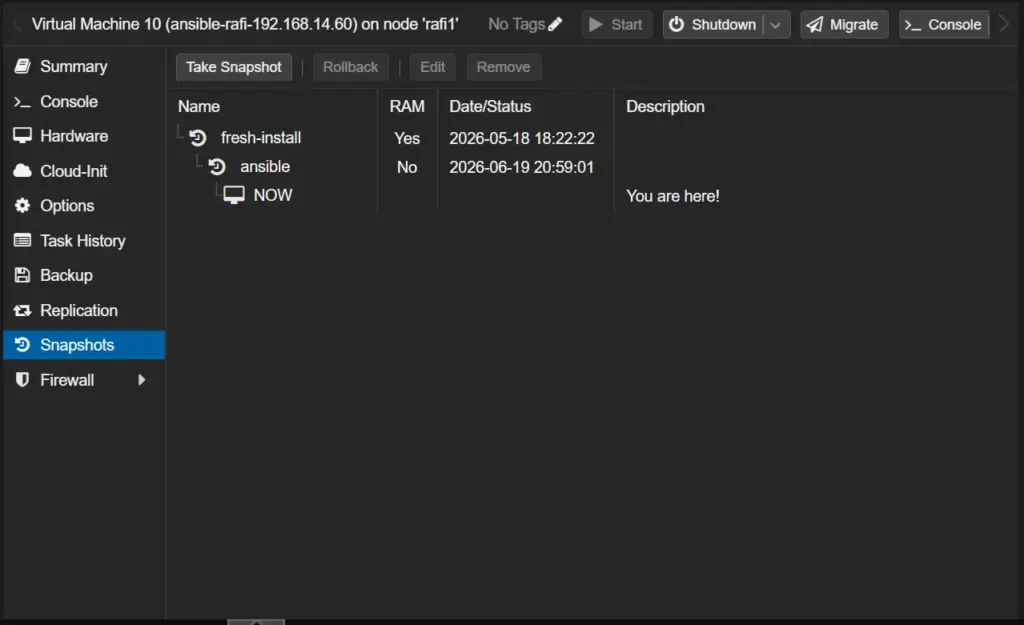
Cara melalui Web GUI
- Pilih VM atau Container.
- Masuk ke tab Snapshots.
- Pilih snapshot yang sudah tidak diperlukan.
- Klik Delete.
Saya sendiri biasanya hanya menyimpan snapshot selama proses maintenance berlangsung. Setelah semuanya dipastikan normal, snapshot langsung saya hapus.
5. Hapus File Backup Lama
Backup memang penting, tetapi backup yang tidak pernah dibersihkan hanya akan memenuhi storage. Jika belum menggunakan retention policy, sebaiknya lakukan pengecekan secara berkala.
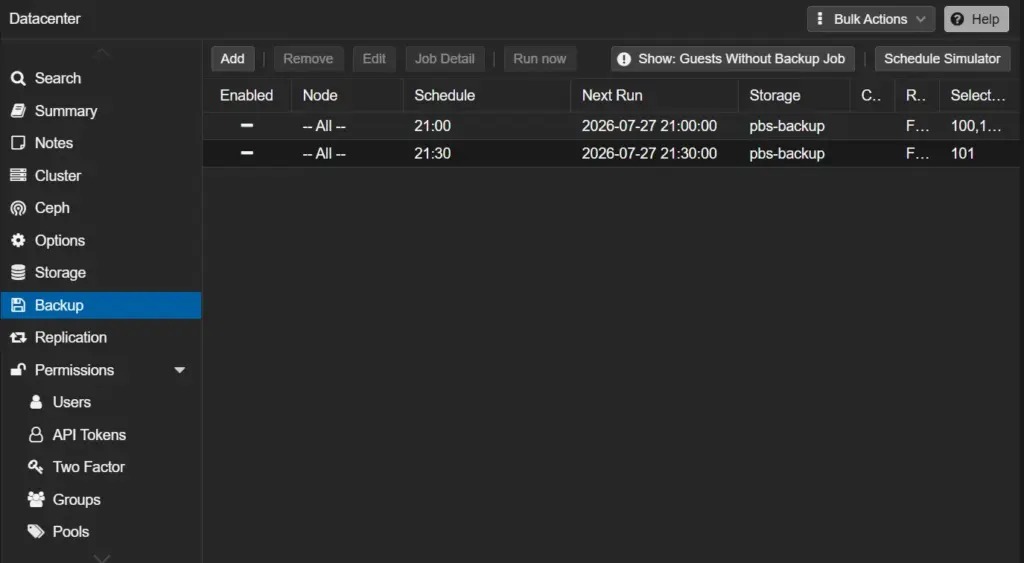
Cara melalui Web GUI
- Klik Datacenter.
- Pilih Backups.
Jika ada backup yang sudah tidak diperlukan:
- Pilih file backup.
- Klik Remove.
Lebih baik lagi jika kalian mengatur retention policy sehingga backup lama dapat dihapus secara otomatis.
6. Hapus Kernel Proxmox Lama
Setelah beberapa kali melakukan update Proxmox VE, biasanya kernel lama masih tetap tersimpan.
Kernel lama memang berguna sebagai cadangan apabila terjadi masalah setelah update. Namun jika jumlahnya terlalu banyak, ruang pada partisi sistem juga akan semakin berkurang.
Melihat daftar kernel yang terpasang
Jalankan perintah berikut:
proxmox-boot-tool kernel listContoh output:
6.17.13-19-pve
7.0.0-3-pve
7.0.14-6-pve
Untuk mengetahui kernel yang sedang digunakan saat ini, jalankan:
uname -rOutput:
7.0.0-3-pveArtinya server saat ini sedang menggunakan kernel tersebut.
Menghapus kernel lama
Jika sudah yakin server berjalan stabil menggunakan kernel terbaru, kernel lama dapat dihapus menggunakan package manager Debian.
Misalnya:
apt purge proxmox-kernel-6.17.13-19-pveSetelah selesai, jalankan:
apt autoremoveuntuk menghapus dependency yang sudah tidak digunakan.
Tips: Jangan langsung menghapus semua kernel lama. Sebaiknya sisakan kernel yang sedang aktif dan minimal satu kernel versi sebelumnya sebagai cadangan jika suatu saat perlu melakukan rollback setelah update.
7. Bersihkan Orphaned Disk Setelah Menghapus VM
Kadang sebuah VM sudah dihapus, tetapi virtual disk masih tertinggal pada storage. Hal ini biasanya terjadi setelah proses restore, migrasi, atau perubahan konfigurasi disk.
Cara melalui Web GUI
- Pilih VM.
- Masuk ke tab Hardware.
Jika terdapat item seperti:
- Unused Disk 0
- Unused Disk 1
berarti disk tersebut sudah tidak terhubung ke VM.
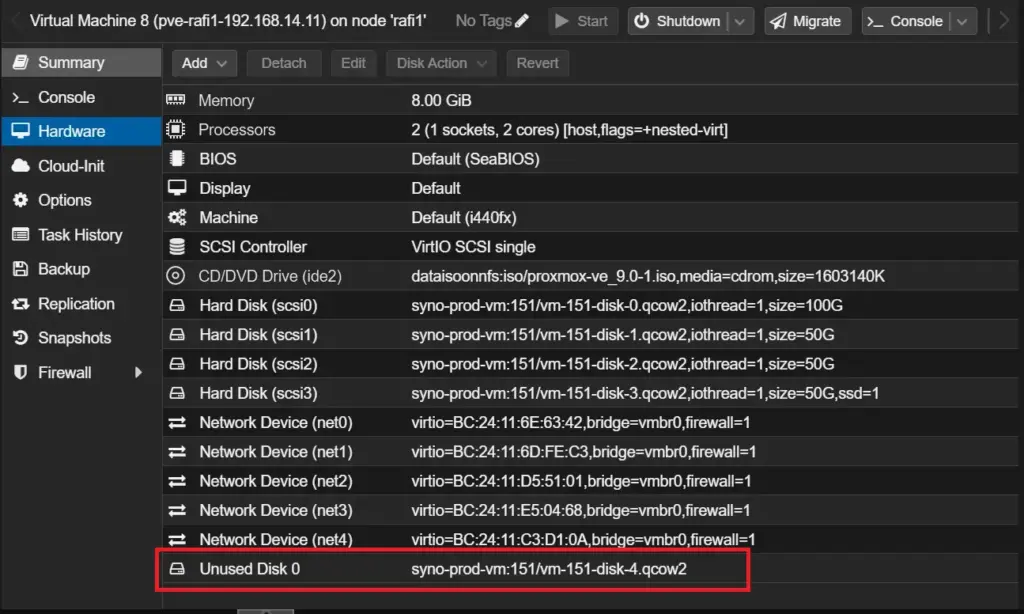
Untuk menghapusnya:
- Pilih Unused Disk.
- Klik Remove.
Langkah sederhana ini dapat menghemat cukup banyak kapasitas storage.
8. Audit VM dan Container yang Sudah Tidak Digunakan
Banyak administrator memiliki VM seperti:
- testing
- lab
- migration
- temporary
- old-server
yang sebenarnya sudah tidak pernah digunakan lagi.
Selain memenuhi storage, daftar VM juga menjadi kurang rapi.
Via Web GUI
- Periksa seluruh daftar VM dan Container.
- Cari VM yang sudah lama berstatus Stopped.
- Pastikan tidak ada pengguna yang masih memerlukannya.
- Klik More.
- Pilih Remove.
Sebelum menghapus VM, pastikan kalian sudah memiliki backup apabila sewaktu-waktu masih diperlukan.
9. Hapus Storage Mount Point yang Sudah Tidak Digunakan
Kadang sebuah storage NFS, SMB, iSCSI, atau direktori lokal sudah tidak digunakan lagi tetapi masih terdaftar pada Proxmox.
Selain membuat tampilan kurang rapi, storage yang tidak aktif juga dapat memunculkan notifikasi error apabila mount point sudah tidak tersedia.
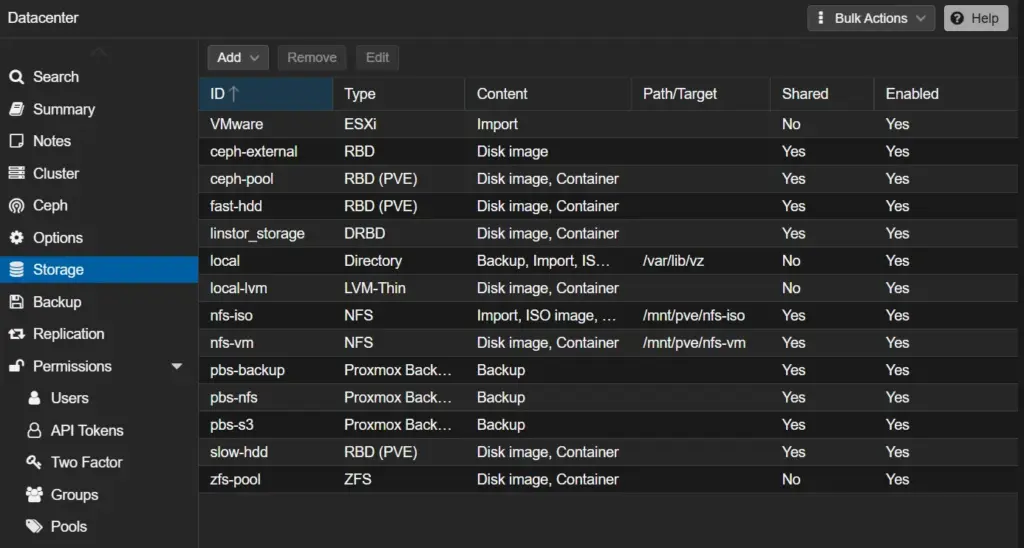
Cara melalui Web GUI
- Klik Datacenter.
- Pilih Storage.
- Pilih storage yang sudah tidak digunakan.
- Klik Remove.
Sebelum menghapus storage, pastikan:
- tidak ada VM yang masih menggunakan storage tersebut,
- tidak ada backup yang tersimpan,
- tidak ada ISO atau template penting yang masih berada di dalamnya.
Tips Tambahan
Selain sembilan cleanup di atas, saya biasanya juga melakukan beberapa pengecekan sederhana setelah maintenance:
- Memastikan seluruh job backup berhasil.
- Mengecek kapasitas storage pada setiap datastore.
- Memastikan seluruh node cluster berstatus Online.
- Memeriksa notifikasi warning atau error pada Datacenter.
- Jika menggunakan Ceph, pastikan status cluster dalam kondisi HEALTH_OK.
Walaupun tidak termasuk bagian dari artikel sumber, langkah-langkah tersebut cukup membantu untuk memastikan kondisi Proxmox tetap sehat setelah proses cleanup selesai.
Penutup
Cleanup pada Proxmox VE sering kali dianggap pekerjaan kecil karena tidak berdampak langsung terhadap performa VM. Padahal, jika dilakukan secara rutin, cleanup dapat menjaga storage tetap lega, membuat tampilan Web GUI lebih rapi, dan memudahkan administrator ketika mengelola infrastruktur virtualisasi.
Dari sembilan panduan di atas, hampir seluruhnya dapat dilakukan langsung melalui Web GUI tanpa harus membuka terminal. Hanya penghapusan kernel lama yang saat ini masih memerlukan akses CLI.