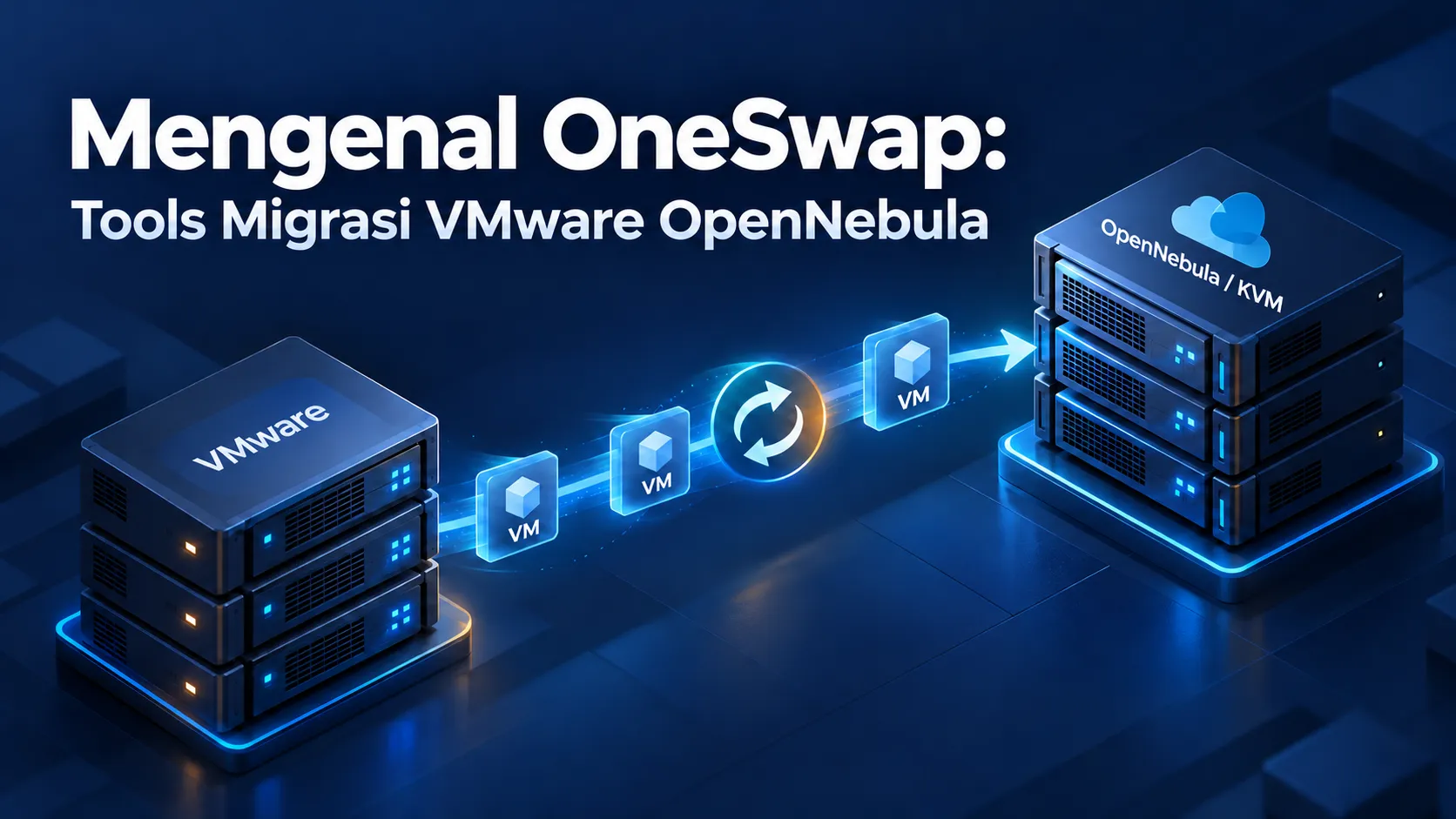
Saya sedang menyiapkan lab OpenNebula untuk testing migrasi VM dari VMware ke KVM. Salah satu tool yang saya pelajari untuk kebutuhan ini adalah OneSwap.
OneSwap merupakan tool berbasis command line dari OpenNebula yang membantu konversi VM dari VMware vCenter ke OpenNebula/KVM. Selain mengambil VM melalui vCenter, tool ini juga mendukung impor file OVA yang sebelumnya diekspor dari lingkungan VMware.
Dalam prosesnya, OneSwap menggunakan tool seperti virt-v2v atau qemu-img untuk konversi. OneSwap juga membantu membuat image dan template VM di OpenNebula, sehingga beberapa pekerjaan yang biasanya dilakukan manual dapat diotomatisasi.
Secara sederhana, alur penggunaannya:
Siapkan lingkungan tujuan, meliputi OpenNebula, host KVM, datastore, dan jaringan.
Siapkan VM sumber, melalui akses vCenter atau file OVA hasil ekspor.
Jalankan konversi menggunakan OneSwap, lalu impor hasilnya ke datastore dan buat template VM di OpenNebula.
Jalankan dan periksa VM, mulai dari boot sistem operasi, disk, jaringan, hingga layanan aplikasinya.
Di lab, target berikutnya adalah menggunakan Ceph dari lingkungan Proxmox sebagai datastore OpenNebula. Integrasi storage ini perlu disiapkan terlebih dahulu sebelum mencoba migrasi VM.
OneSwap dapat menyederhanakan proses perpindahan VM. Namun, hasil migrasi tetap perlu diperiksa. VM yang sudah berhasil dikonversi belum tentu langsung memiliki konfigurasi jaringan dan layanan yang sesuai di lingkungan tujuan.
Hari ini saya mencoba menginstal OpenNebula di server lab. Untuk tahap awal, saya menggunakan miniONE agar proses instalasinya lebih sederhana dan bisa langsung mengenal tampilan serta komponen OpenNebula.
miniONE membantu menyiapkan lingkungan evaluasi OpenNebula melalui satu script. Pada pengujian ini, front-end dan host KVM dipasang pada server yang sama.
1. Download Script miniONE
Gunakan akun root pada server script miniONE versi 7.4.0 diunduh dari repository resmi OpenNebula:
Setelah selesai, saya menjalankan script melalui Bash sekaligus menentukan versi OpenNebula yang akan dipasang:
bash minione
2. Pemeriksaan Instalasi dari miniONE
Sebelum instalasi dimulai, miniONE memeriksa kondisi server dan menampilkan komponen yang akan dipasang.
Pada pengujian ini, rencana instalasinya meliputi:
OpenNebula front-end versi 7.4.
MariaDB sebagai backend database.
Node virtualisasi KVM.
Bridge minionebr dengan IP 172.16.100.1/24.
NAT melalui interface ens18.
Appliance Alpine Linux 3.20 dari Marketplace.
Installer juga menampilkan bahwa firewalld tetap aktif dan SELinux tetap enforcing.
Setelah pemeriksaan tersebut, jawab yes:
Do you agree? [yes/no]:
yes
3. Proses Instalasi dan Konfigurasi
Kemudian, miniONE menjalankan pemasangan paket dan konfigurasi secara otomatis. Prosesnya mulai dari pembuatan bridge, pengaturan NAT, konfigurasi repository, instalasi OpenNebula, dan penyiapan MariaDB.
Bridge minionebr digunakan sebagai jaringan internal VM, sedangkan NAT melalui ens18 disiapkan sebagai jalur keluar dari jaringan tersebut.
Installer kemudian mengatur layanan OpenNebula, akses SSH akun oneadmin, datastore lokal, host KVM, dan virtual network.
Contoh log instalasi:
Installing OpenNebula packages  OK
Installing OpenNebula kvm node packages  OK
Installing and starting MariaDB  OK
Starting OpenNebula services  OK
Enabling OpenNebula services  OK
Creating kvm host  OK
Ensure host is synced  OK
Creating virtual network  OK
Di bagian akhir, miniONE mengunduh image Alpine Linux 3.20 dari Marketplace ke datastore lokal, menunggu image siap, lalu memperbarui template VM:
Exporting [Alpine Linux 3.20] from Marketplace to local datastore  OK
Waiting until the image is ready  OK
Updating VM template  OK
Image dan template tersebut dapat digunakan untuk pengujian.
4. Akses Sunstone
Setelah instalasi selesai, miniONE hasil berikut:
### Report
OpenNebula 7.4 was installed
Database backend: MySQL (MariaDB), database 'opennebula'
Sunstone is running on:
  http://192.168.14.21/
Use following to login:
  user: oneadmin
  password: <password-dari-installer>
Buka alamat http://192.168.14.21/ melalui browser, kemudian login menggunakan akun oneadmin dan password yang ditampilkan installer.
Sunstone merupakan antarmuka web untuk mengelola resource OpenNebula. Setelah login, pengecekan awal dapat dilakukan melalui GUI:
Komponen
Yang diperiksa
Host
Host KVM lokal sudah terdaftar dan terpantau
Datastore
Datastore lokal tersedia
Virtual network
Jaringan yang dibuat miniONE tersedia
Image
Alpine Linux 3.20 sudah siap
Template
Template Alpine tersedia untuk pengujian
Berdasarkan log terbaru, instalasi OpenNebula 7.4 telah selesai, host KVM berhasil dibuat dan disinkronkan, serta image Alpine sudah disiapkan. Tahap berikutnya adalah mencoba deployment VM melalui Sunstone untuk memastikan resource tersebut dapat digunakan.
OpenNebula dapat menjadi alternatif migrasi dari VMware, dengan VM dijalankan pada KVM.
Migrasi dapat dibantu menggunakan OneSwap, melalui akses vCenter atau file OVA hasil ekspor. Alurnya dimulai dari menyiapkan OpenNebula, mengonversi dan mengimpor VM, lalu memeriksa boot OS, disk, jaringan, serta layanan aplikasi.
Instalasi miniONE ini menjadi tahap awal sebelum pengujian migrasi dilakukan.