

Pada artikel atau blog kali ini, saya ingin berbagi langkah-langkah install dan setup plugin Wordfence (versi gratis) sebagai salah satu solusi untuk menambahkan keamanan di WordPress. Dengan langkah-langkah ini, harapannya instalasi bisa dilakukan dengan benar tanpa kendala, sekaligus membantu website memiliki perlindungan dasar dari serangan umum.
Selain itu, penggunaan Wordfence juga memberikan beberapa manfaat yang cukup terasa, seperti membantu mengamankan halaman login dari percobaan login berulang, mendeteksi file yang berubah atau mencurigakan, memblokir traffic yang tidak wajar, serta memberikan notifikasi jika ada aktivitas yang perlu diperhatikan. Dengan setup yang tepat, WordPress bisa menjadi jauh lebih aman dan lebih mudah untuk dimonitor.
Apa itu Wordfence?
Wordfence Security plugin adalah plugin keamanan WordPress yang berfungsi sebagai perlindungan utama pada website.
Wordfence menyediakan beberapa fitur utama, antara lain:
- Web Application Firewall (WAF) untuk memblokir serangan
- Malware scanner untuk mendeteksi file berbahaya
- Proteksi login (brute force protection)
- Monitoring traffic dan aktivitas mencurigakan
- Notifikasi keamanan melalui email
Dengan menggunakan Wordfence, website WordPress menjadi lebih aman tanpa perlu konfigurasi yang terlalu kompleks.
Tahapan Install Wordfence di WordPress
Berikut adalah langkah-langkah yang saya lakukan saat menginstall Wordfence:
1. Install Plugin Wordfence
Masuk ke dashboard WordPress, kemudian:
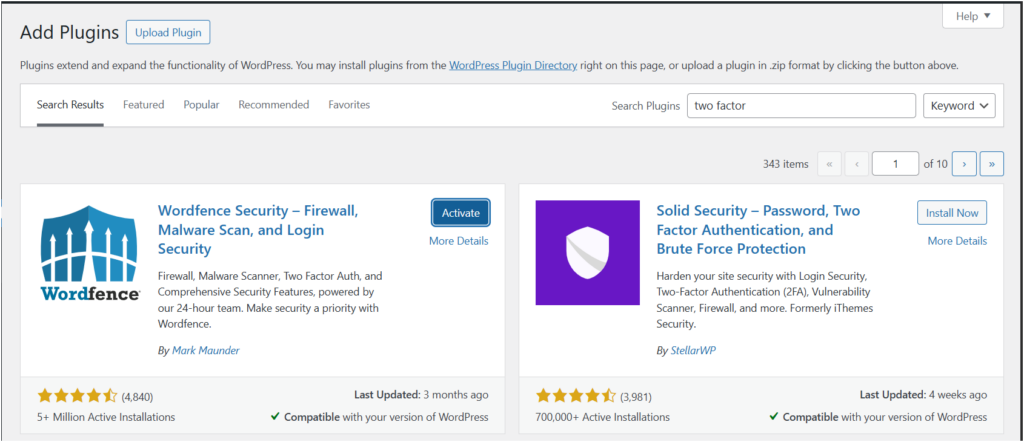
- Pilih menu Plugins → Add New
- Cari plugin Wordfence Security
- Klik Install Now
- Setelah itu klik Activate
2. Plugin Berhasil Terinstall
Setelah aktivasi, akan muncul notifikasi bahwa Wordfence berhasil diinstall dan diminta untuk mendapatkan license.

3. Pilih Versi
Karena saya menggunakan versi gratis, akan muncul pertanyaan:
- Delayed Protection (Free Version)
Klik opsi “I’m OK waiting 30 days for protection from new threats“
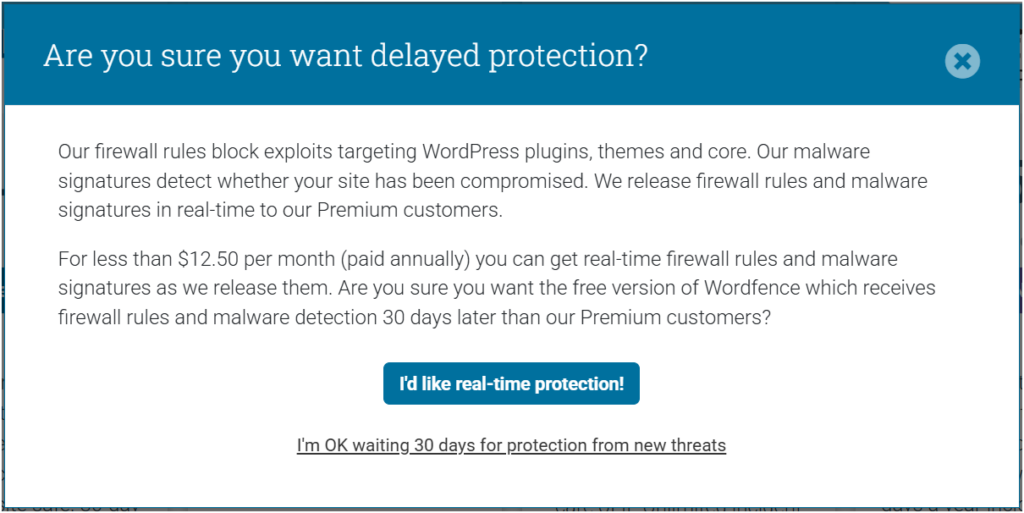
Delayed Protection artinya Wordfence tetap melindungi website, tetapi update keamanan seperti firewall dan database malware tidak didapat secara real-time (± 30 hari). Versi gratis masih bisa digunakan dengan baik untuk kebutuhan dasar, hanya saja update proteksinya sedikit lebih lambat dibanding versi premium.
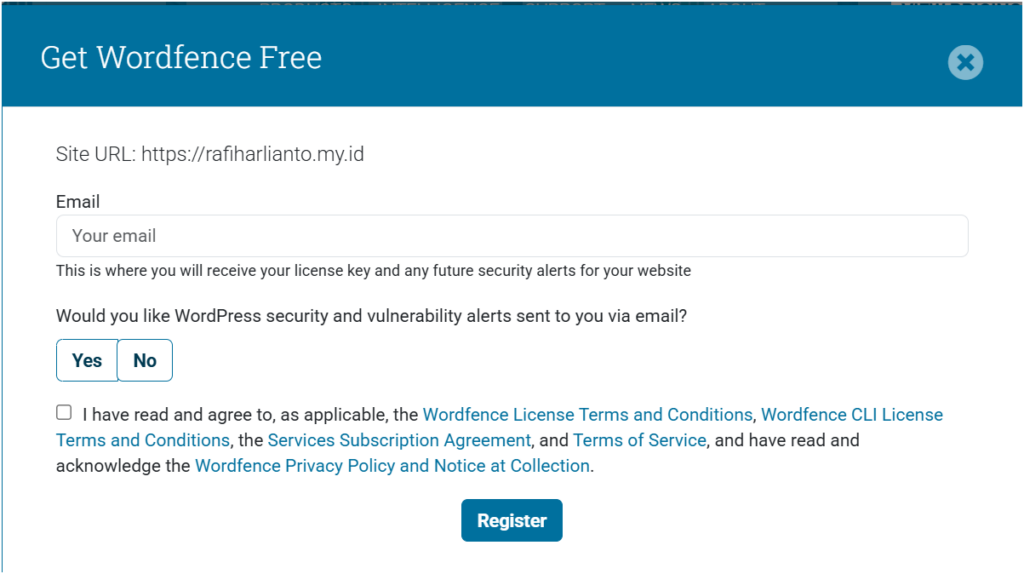
4. Masukkan Email
Masukkan email yang akan digunakan untuk:
- Menerima license Wordfence
- Mendapatkan notifikasi keamanan
5. Cek Email
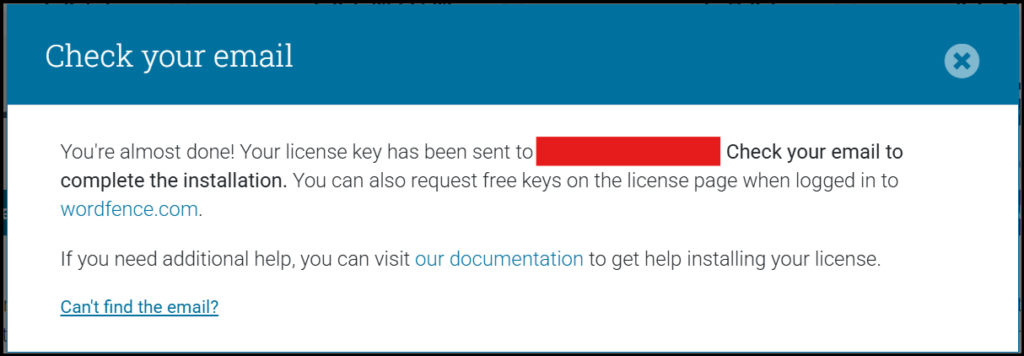
Setelah memasukkan email, Wordfence akan mengirimkan link aktivasi ke email kalian.
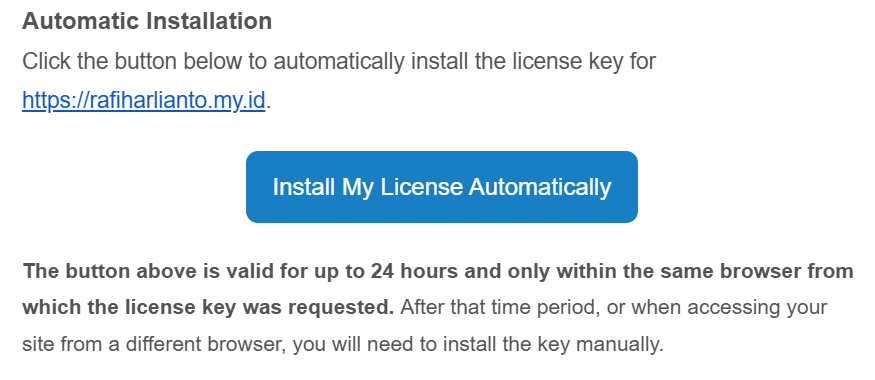
6. Klik Link Aktivasi
Buka email tersebut, lalu klik tombol:
- Install My License Automatically
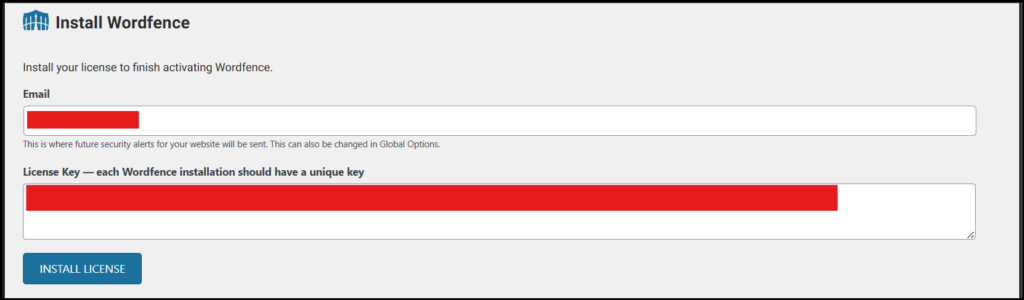
7. Install Lisensi Wordfence
Kemudian kalian akan diarahkan kembali ke dashboard WordPress dengan:
- Email sudah terisi
- License key otomatis terisi
Klik tombol:
- Install License
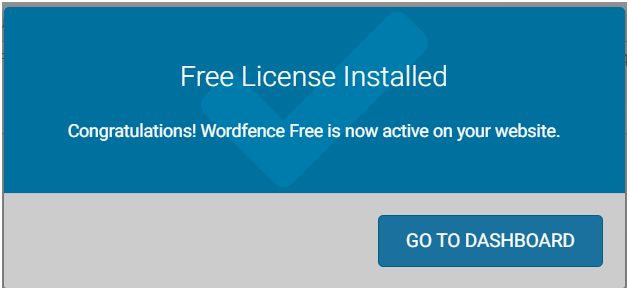
8. License Berhasil Terpasang
Jika berhasil, akan muncul notifikasi bahwa:
- Free license berhasil diinstall
Kemudian klik:
- Go to Dashboard
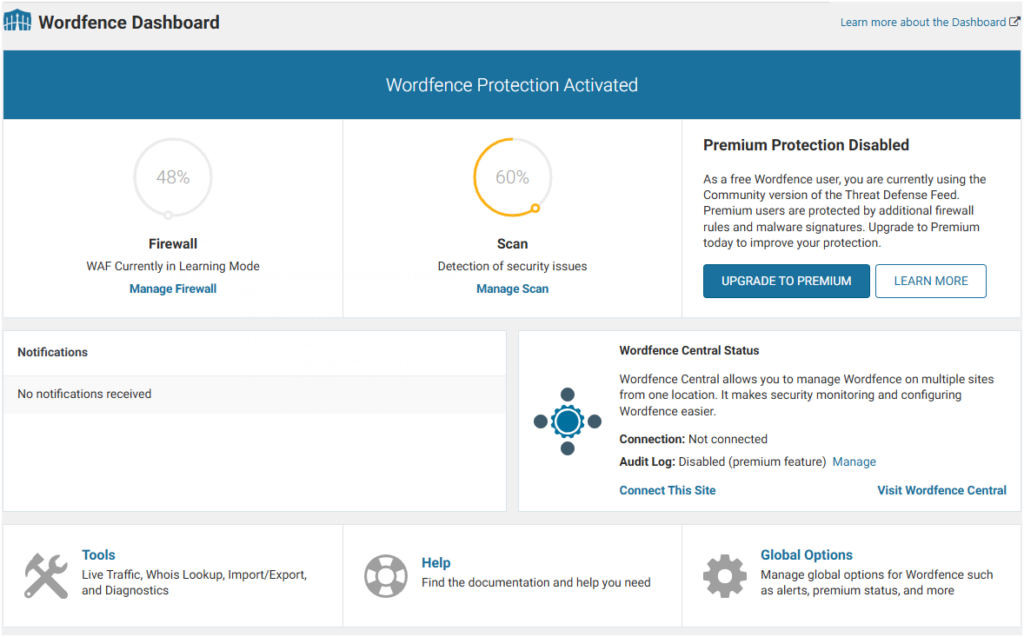
9. Wordfence Siap Digunakan
Sekarang kalian sudah mengaktifkan dan berada di halaman dashboard Wordfence.
Artinya:
- Plugin sudah aktif
- License sudah terpasang
Hal Penting Setelah Install Wordfence
Setelah instalasi selesai, ada beberapa hal yang sebaiknya langsung dilakukan:
- Aktifkan firewall (Optimize Firewall)
- Jalankan scan pertama
- Aktifkan login security (2FA jika perlu)
- Atur limit login attempts
- Pastikan email notifikasi aktif
Akhir Kata…
Wordfence merupakan solusi keamanan yang cukup lengkap untuk WordPress, bahkan dalam versi gratis. Dengan proses instalasi yang relatif mudah, website sudah bisa mendapatkan perlindungan dasar dari berbagai ancaman umum.
Namun, instalasi saja tidak cukup. Diperlukan konfigurasi lanjutan agar fitur yang tersedia dapat bekerja secara maksimal. Dengan kombinasi antara plugin security, konfigurasi server, dan kebiasaan maintenance yang baik, keamanan website dapat ditingkatkan secara signifikan.
Leave a Reply