
Di percobaan kali ini, saya ingin mencoba download ISO langsung dari Proxmox Web UI ke storage NFS, sekaligus mencoba fitur verifikasi checksum langsung dari UI tanpa perlu masuk shell atau CLI.
Biasanya workflow lama itu:
- ssh ke server → wget → attach ke nfs, atau
- download di laptop → upload ke Proxmox → baru dipakai.
Masalahnya:
- makan waktu (double transfer)
- ribet kalau file besar
- dan yang paling sering dilupakan: tidak diverifikasi integritas file-nya
Di sini saya setup:
- Proxmox di
192.168.14.22 - Storage NFS dengan ID:
nfs-iso - Cluster:
rafi2
Yang menarik, Proxmox ternyata sudah menyediakan fitur verifikasi checksum langsung saat download (di bagian Advanced), jadi bisa pastikan ISO yang didapat benar-benar valid tanpa perlu command line lagi.
Source ISO & Checksum
Gunakan file resmi berikut:
- File ISO Debian 12:
https://cdimage.debian.org/cdimage/archive/12.0.0/amd64/iso-cd/debian-12.0.0-amd64-netinst.iso- SHA256 Checksum:
https://cdimage.debian.org/cdimage/archive/12.0.0/amd64/iso-cd/SHA256SUMS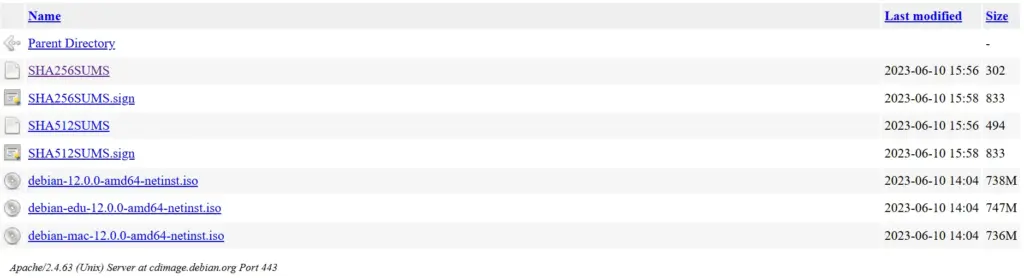
Kenapa Ini Lebih Mudah?
Dengan kombinasi:
- Download langsung dari server
- Storage NFS
- Verifikasi checksum di UI
Kita dapat:
- Lebih cepat
- Lebih aman (tidak pakai ISO corrupt)
- Lebih clean (tanpa CLI tambahan)
Langkah-Langkah
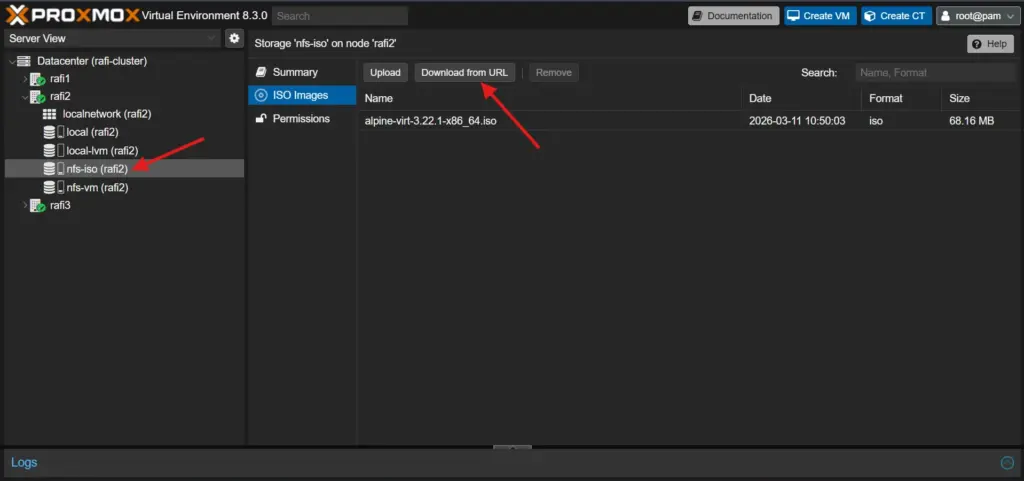
1. Masuk ke Storage NFS
Di Proxmox Web UI:
- Masuk ke node salah satu cluster
- Pilih storage
nfs-iso - Masuk ke tab ISO Images
- Klik Download from URL
Di sini akan terlihat tombol:
2. Input URL ISO
Klik Download from URL, lalu akan muncul pop-up.
Isi:
- URL:
https://cdimage.debian.org/cdimage/archive/12.0.0/amd64/iso-cd/debian-12.0.0-amd64-netinst.iso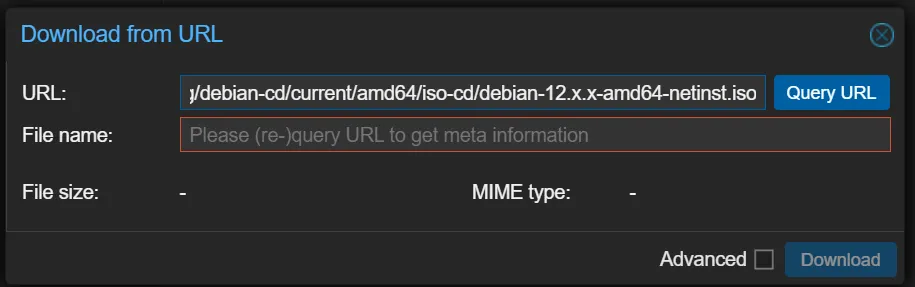
3. Gunakan Fitur “Query URL”
Klik tombol Query URL, maka Proxmox akan mengambil metadata file.
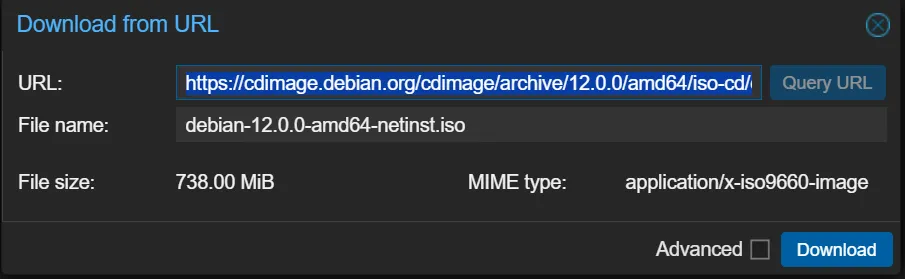
Akan muncul:
- File Name
- File Size
- MIME Type
Ini berguna untuk memastikan:
- Link valid
- File benar ISO
- Ukuran sesuai ekspektasi
4. Aktifkan Advanced (Checksum di UI)
Centang opsi:
➡️ Advanced
Setelah dicentang, akan muncul:
- Checksum
- Hash Algorithm
- Decompression Algorithm
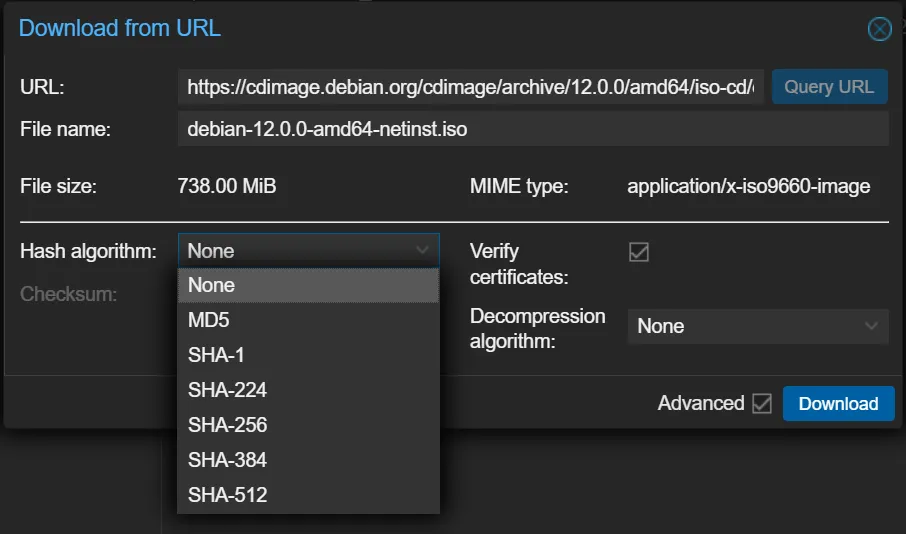
- Pilih
- Hash Algorithm: SHA256
- Decompression: biarkan default (karena file ISO tidak dikompres)
5. Isi Checksum SHA256
Ambil nilai checksum dari file:
SHA256SUMSLalu:
- Paste checksum untuk file:
debian-12.0.0-amd64-netinst.iso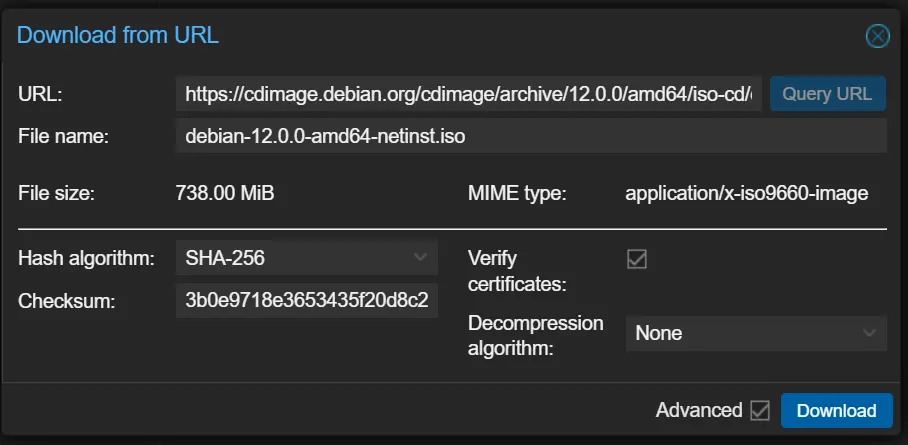
Proxmox akan otomatis memverifikasi file setelah download selesai.
6. Download ISO
Klik Download
Akan muncul:
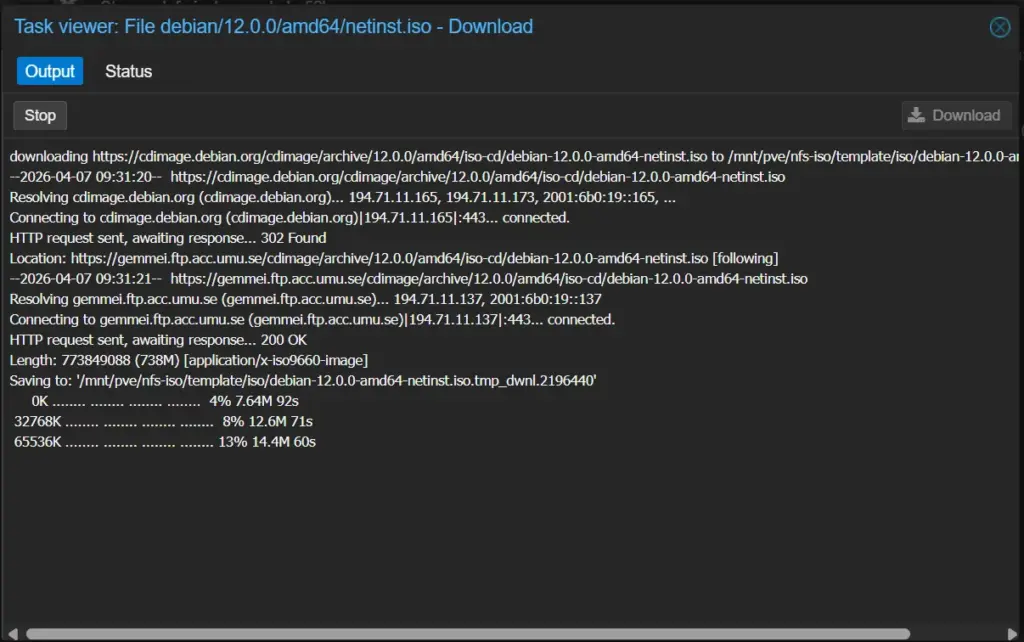
Di sini kita bisa lihat:
- Progress download
- Status verifikasi checksum
7. Hasil Akhir
Kalau semua sukses:
- Task status: OK
- File
.isomuncul di:
nfs-iso → ISO Images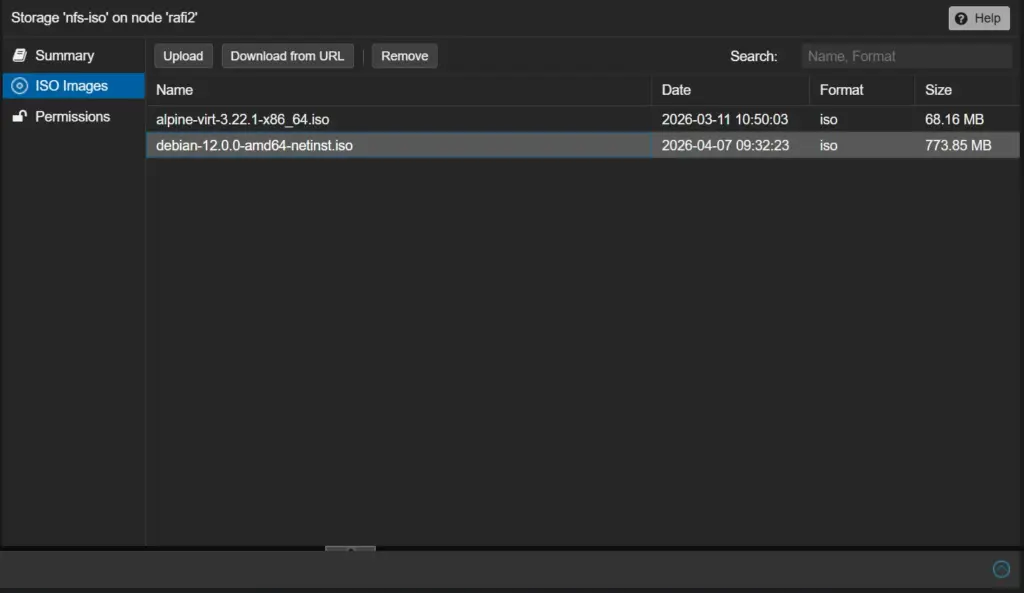
Dan yang paling penting:
✔️ ISO sudah terverifikasi (tidak corrupt)
Penjelasan Singkat SHA256
SHA256 adalah algoritma hash yang menghasilkan “sidik jari digital” dari sebuah file.
Artinya:
- File asli → hash tertentu
- File berubah sedikit saja → hash berubah total
Dengan fitur ini di Proxmox:
- Kita tidak perlu manual
sha256sum - Tidak perlu SSH
- Semua langsung di UI
Insight dari Percobaan Ini
Jujur, fitur Advanced + Checksum di Proxmox ini underrated banget.
Karena biasanya orang:
- download ISO
- langsung pakai
Padahal idealnya:
Download + Verify = Standard Practice
Dengan cara ini:
- Lebih aman dari ISO corrupt
- Lebih cepat troubleshooting (kalau gagal)
- Lebih cocok untuk environment production
Akhir Kata Rafi
Workflow terbaik versi saya untuk download dan import ISO:
- Download ISO via Proxmox
- Simpan di NFS
- Aktifkan checksum verification di UI
- Pakai ISO yang sudah pasti valid
Simple, cepat, dan tetap profesional.
Leave a Reply