
Saya sedang membangun belajar Proxmox dengan Ceph untuk memahami konsep Hyper-Converged Infrastructure (HCI). Salah satu hal yang saya uji adalah bagaimana memindahkan VM dari storage lokal ke shared storage, dalam hal ini Ceph, dengan cara yang aman.
Alih-alih langsung memindahkan disk (move), saya memilih metode clone. Pendekatan ini lebih aman karena VM asli tetap utuh, sehingga jika terjadi kesalahan, saya masih memiliki backup yang bisa digunakan.
Teori Singkat
Sebelum masuk ke langkah praktis, saya memahami dulu konsep dasarnya.
VM yang berada di storage lokal seperti local-lvm hanya bisa diakses oleh satu node. Artinya, jika saya ingin melakukan live migration ke node lain, disk tersebut tidak bisa diakses oleh node tujuan.
Sebaliknya, Ceph adalah shared storage. Semua node dalam cluster dapat mengakses disk yang sama. Inilah yang memungkinkan live migration tanpa perlu memindahkan disk secara fisik.
Dengan kata lain:
- Storage lokal = terbatas pada satu node
- Ceph = bisa diakses semua node
Kondisi Awal
Saya memiliki VM dengan detail berikut:
VM ID: 100
Node: rafi1
Storage: local-lvm
OS: Alpine Linux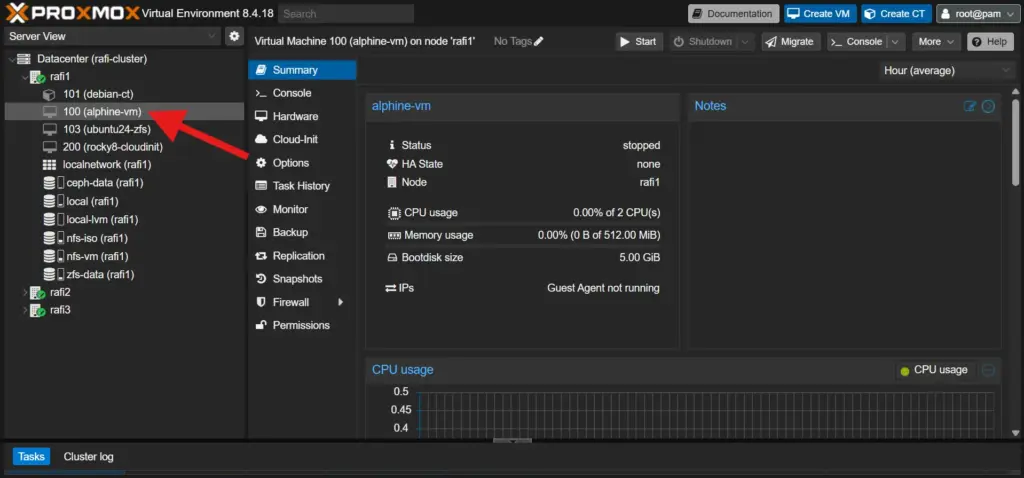
VM ini masih berada di storage lokal, sehingga belum bisa digunakan untuk live migration.
Langkah 1 — Clone VM melalui GUI
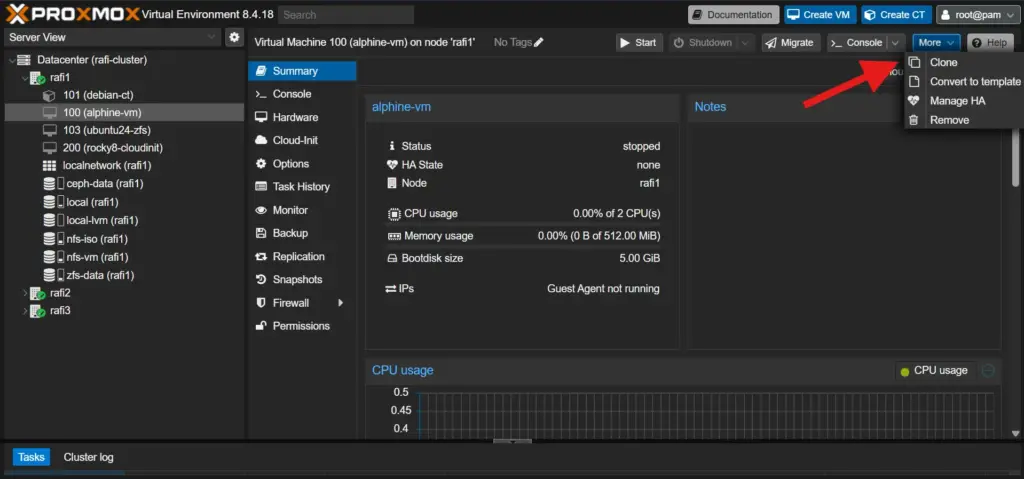
Saya membuka Proxmox Web UI, lalu memilih VM yang ingin di-clone, yaitu VM 100. Setelah itu saya klik tombol Clone.
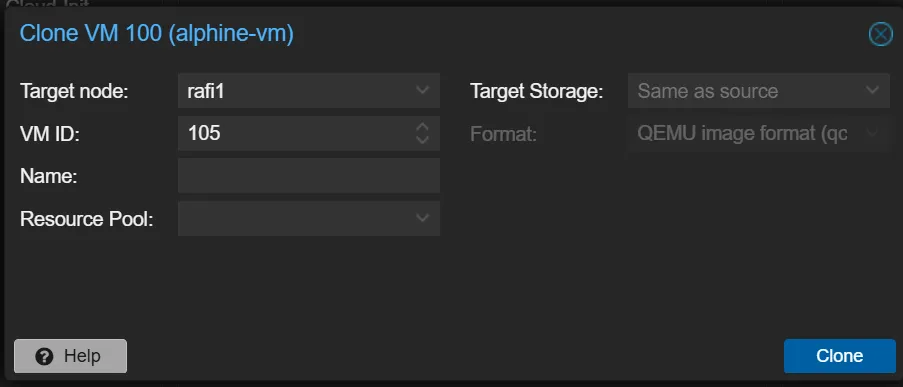
Di form yang muncul, saya mengisi beberapa parameter:
- Node: rafi1
- VM ID: 105
- Name: alphine-ceph
- Target Storage: ceph-data tipe RBD
- Mode: Full Clone
Klik VM yang ingin diclone -> Klik More -> Pilih Clone
Pilih Target Storage
Pilih Ceph
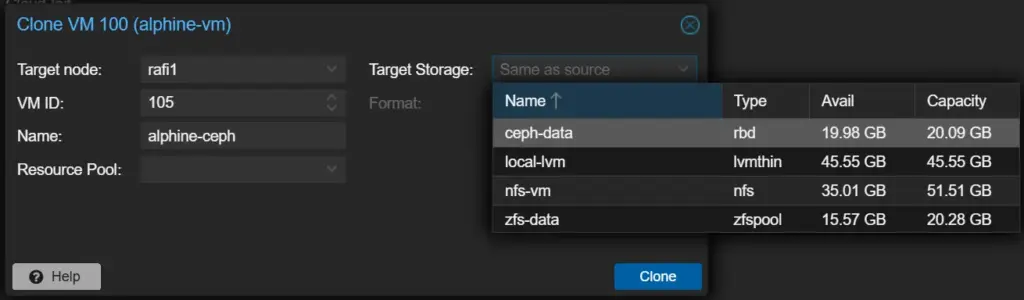
Pemilihan storage di sini sangat penting. Jika salah memilih, hasil clone tetap akan berada di storage lama. Saya juga memilih Full Clone agar disk benar-benar disalin ke Ceph, bukan sekadar referensi.
Langkah 2 — Proses Clone
Setelah menekan tombol Clone, saya melihat proses berjalan di bagian task Proxmox.
- Baris pertama menunjukkan bahwa proses cloning dimulai dari disk sumber
- Baris kedua menandakan disk baru berhasil dibuat
- Baris ketiga menunjukkan proses transfer data ke Ceph beserta kecepatannya
Dari sini saya bisa memastikan bahwa data benar-benar disalin, bukan dipindahkan.
Langkah 3 — Verifikasi
Meskipun saya menggunakan GUI, saya tetap melakukan verifikasi untuk memastikan semuanya benar. Pilih di hardware VM yang sudah dibuat tadi
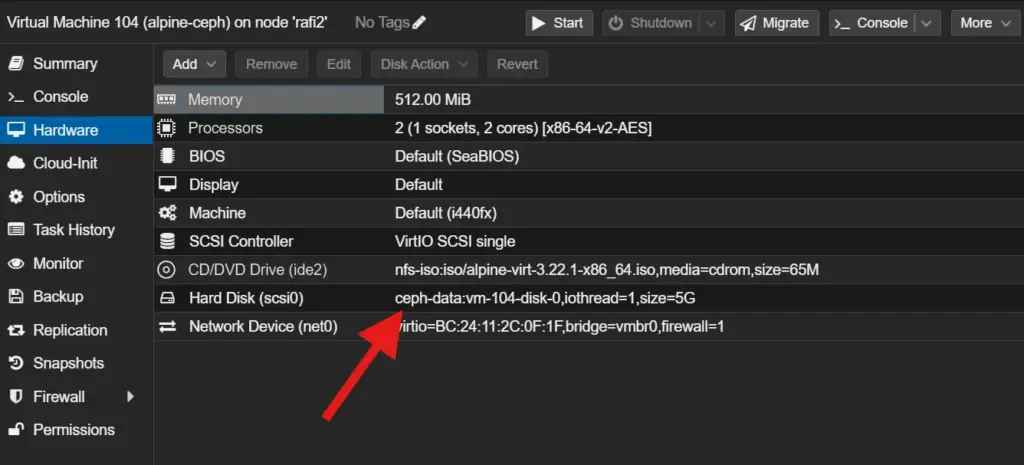
Ini menunjukkan bahwa disk VM sudah berada di Ceph. Ini adalah indikator paling penting bahwa proses clone berhasil sesuai tujuan.
Langkah 4 — Menjalankan VM Clone
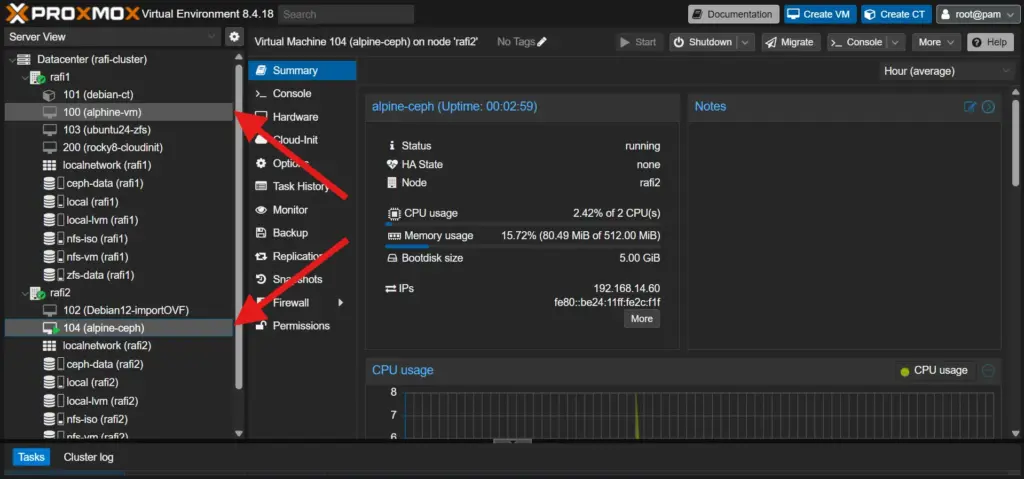
Setelah memastikan konfigurasi benar, saya menjalankan VM hasil clone.
Saya kemudian melakukan pengujian sederhana:
- Ping ke IP VM berhasil
- SSH ke VM juga berjalan normal
Dari sini saya bisa menyimpulkan bahwa hasil clone tidak mengalami kerusakan dan siap digunakan.
Insight dari Pengujian
Dari pengalaman ini, saya memahami bahwa penggunaan Ceph benar-benar mengubah cara kerja migration.
Pada storage lokal:
- Disk harus ikut dipindahkan
- Proses lebih lama
- Berpotensi downtime
Pada Ceph:
- Disk tetap di tempat
- Hanya memory yang dipindahkan
- Hampir tidak ada downtime
Ini menjelaskan mengapa Ceph sering digunakan di lingkungan production.
Kendala yang Ditemui
Selama pengujian, ada beberapa masalah yang sempat muncul:
- Storage Ceph tidak muncul di GUI
Ternyata saya belum menambahkan RBD ke Proxmox - Clone gagal
Biasanya karena pool belum benar atau konfigurasi Ceph belum lengkap - Migration gagal
Terjadi jika disk masih berada di storage lokal
Semua masalah ini pada akhirnya berkaitan dengan satu hal: memastikan storage benar-benar shared.
Kesimpulan
Dari pengalaman saya, clone VM ke Ceph melalui GUI adalah metode yang sangat efektif dan aman. Prosesnya cukup sederhana, tetapi dampaknya besar karena memungkinkan penggunaan fitur lanjutan seperti live migration.
Beberapa poin penting yang saya pelajari:
- Selalu gunakan clone untuk percobaan awal
- Pastikan memilih target storage yang benar
- Gunakan Full Clone agar disk benar-benar berada di Ceph
- Verifikasi hasil menggunakan CLI
- Uji migration untuk memastikan semuanya berjalan sesuai harapan
Penutup
Langkah ini menjadi fondasi penting dalam memahami arsitektur Proxmox dengan Ceph. Setelah berhasil di tahap ini, saya merasa lebih siap untuk melanjutkan ke tahap berikutnya seperti High Availability dan desain infrastruktur yang lebih kompleks.
Pengalaman ini juga menunjukkan bahwa memahami konsep di balik sistem jauh lebih penting daripada sekadar menjalankan perintah.
Leave a Reply