
Helow, kali ini saya mau cerita soal pengalaman mencoba Netdata buat monitoring server. Jujur aja, sebelumnya saya agak males urusan monitoring karena endingnya cuma liat grafik. Tapi setelah nyoba Netdata, ternyata jauh lebih gampang dari yang saya kira. Dalam hitungan menit, dashboard-nya udah jalan dan saya bisa langsung lihat kondisi server secara real-time. Mari kita pelajari bersama langkah-langkahnya.
Apa Itu Netdata?
Netdata adalah tools monitoring server open-source yang bisa kasih kalian informasi real-time tentang kondisi server, mulai dari penggunaan CPU, RAM, disk, jaringan, sampai proses yang lagi berjalan. Semuanya ditampilkan dalam bentuk grafik yang interaktif dan mudah dipahami.
Netdata gratis dan open-source jadi nggak perlu bayar apa-apa, instalasinya super cepat cukup satu perintah langsung jalan, dashboard sudah built-in jadi nggak perlu setup tools tambahan dulu, data ditampilkan real-time per detik bukan per menit, dan cukup ringan di resource sehingga nggak bikin server tambah berat.
Sistem yang digunakan
- Linux Ubuntu 22.04,
- RAM 1 GB
- Storage 1 GB
Langkah 1: Install Netdata
Ini bagian yang paling saya suka: instalasinya cuma satu baris perintah. Nggak perlu download manual, nggak perlu compile dari source. Cukup jalankan ini di terminal server kalian:
wget -O /tmp/netdata-kickstart.sh https://get.netdata.cloud/kickstart.sh && sh /tmp/netdata-kickstart.shPerintah di atas akan otomatis mendeteksi sistem operasi server kalian, menginstall semua dependency yang dibutuhkan, lalu langsung menjalankan Netdata sebagai service.
Proses instalasi biasanya memakan waktu 2 sampai 5 menit tergantung koneksi internet. Waktu pertama kali saya coba, saya sempat kira error karena layarnya penuh teks — tapi ternyata itu normal, itu cuma log proses instalasinya.
Langkah 2: Cek Apakah Netdata Sudah Berjalan
Setelah instalasi selesai, cek dulu status service-nya dengan perintah berikut:
sudo systemctl status netdataLangkah 3: Akses Dashboard Netdata
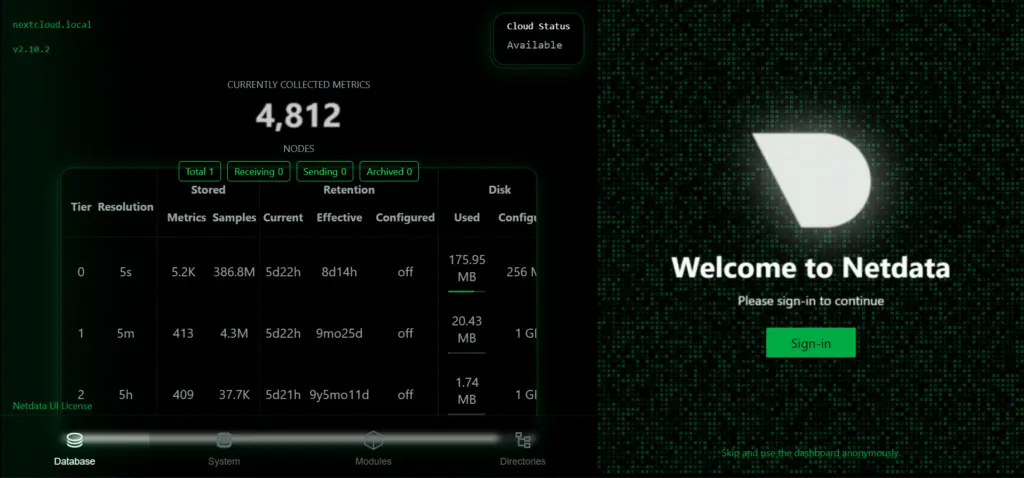
Netdata punya web dashboard yang bisa diakses langsung lewat browser. Secara default, dashboard berjalan di port 19999. Buka browser kalian dan akses:
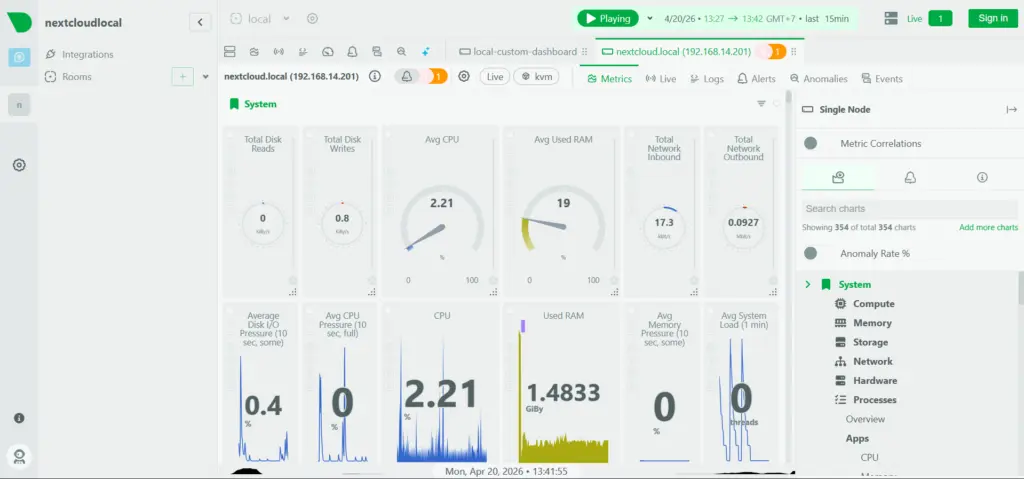
http://IP_SERVER_ATAU_DOMAIN_KALIAN:19999Kalau berhasil, kalian akan disambut dashboard penuh grafik real-time. Di sana ada ringkasan kondisi server secara keseluruhan, penggunaan CPU per core, penggunaan RAM dan swap, aktivitas baca tulis disk, traffic jaringan masuk dan keluar, serta daftar proses yang sedang berjalan.
Langkah 4: Amankan Dashboard (Penting!)
Secara default, dashboard Netdata bisa diakses siapa saja yang tahu IP server kalian. Ini tidak aman kalau server terhubung ke internet publik. Cara paling sederhana adalah pakai Nginx sebagai reverse proxy dengan basic authentication.
Pertama, install Nginx dan Apache Utils:
sudo apt install nginx apache2-utils -yKedua, buat password untuk akses dashboard. Ganti “namauser” dengan username yang kalian mau, lalu kalian akan diminta memasukkan password dua kali:
sudo htpasswd -c /etc/nginx/.htpasswd namauserKetiga, buat file konfigurasi Nginx:
sudo nano /etc/nginx/sites-available/netdataIsi dengan konfigurasi berikut, ganti IP_SERVER_ATAU_DOMAIN_KALIAN sesuai milik kalian:
server {
    listen 80;
    server_name IP_SERVER_ATAU_DOMAIN_KALIAN;

    location / {
        auth_basic "Netdata Dashboard";
        auth_basic_user_file /etc/nginx/.htpasswd;

        proxy_pass http://127.0.0.1:19999;
        proxy_set_header Host $host;
        proxy_set_header X-Real-IP $remote_addr;
        proxy_set_header X-Forwarded-For $proxy_add_x_forwarded_for;
        proxy_read_timeout 300;
    }
}
Keempat, aktifkan konfigurasinya:
sudo ln -s /etc/nginx/sites-available/netdata /etc/nginx/sites-enabled/ sudo nginx -t sudo systemctl restart nginxSekarang dashboard Netdata hanya bisa diakses dengan username dan password yang tadi kalian buat.
Langkah 5: Kenalan dengan Dashboard Netdata
Oke, dashboard sudah bisa diakses. Tapi banyak grafik dan angka, harus lihat yang mana dulu?
Untuk CPU, lihat bagian System CPU. Kalau angkanya terus-terusan di atas 80-90%, itu tanda ada sesuatu yang berat di server. Scroll ke bagian Processes untuk cari tahu proses mana yang paling banyak gunain CPU-nya.
Untuk Memory, di bagian System RAM perhatikan nilai used dan free. Kalau RAM hampir habis dan swap mulai kepake banyak, itu pertanda server mulai kewalahan.
Untuk Disk, bagian Disk I/O menunjukkan seberapa sibuk aktivitas baca-tulis disk. Kalau grafiknya selalu tinggi, bisa jadi ada database atau aplikasi yang terlalu sering akses disk.
Untuk Network, di bagian Net eth0 kalian bisa lihat traffic masuk (received) dan keluar (sent) secara real-time. Berguna buat deteksi kalau ada traffic yang tidak normal.
Langkah 6: Setup Alert / Notifikasi (Opsional tapi Berguna)
Netdata sudah punya sistem alert bawaan yang bisa kirim notifikasi kalau ada kondisi bahaya di server, misalnya RAM hampir penuh atau disk mau habis. Untuk setup notifikasi via email, edit file konfigurasi berikut:
sudo nano /etc/netdata/health_alarm_notify.confCari baris yang berisi SEND_EMAIL dan ubah seperti ini:
SEND_EMAIL="YES"
DEFAULT_RECIPIENT_EMAIL="emaikalian@gmail.com"
Simpan file, lalu restart Netdata:
sudo systemctl restart netdataNetdata juga mendukung notifikasi ke Slack, Telegram, dan PagerDuty. Tapi untuk yang simpel, email sudah lebih dari cukup.
Kesimpulan
Netdata beneran bisa jadi tools monitoring terbaik. Yang paling saya suka adalah kemudahan instalasinya, cuma satu perintah, dan dalam beberapa menit dashboard sudah bisa diakses.
Buat kalian yang baru mulai belajar server administration, Netdata bisa jadi titik yang pas untuk mulai kenal dengan monitoring. Kalian bisa langsung lihat kondisi server secara visual tanpa harus hafal perintah top atau htop dulu, walau itu juga tetap penting dipelajari.
Kalau kalian ada pertanyaan atau stuck di salah satu langkah, jangan ragu tulis di kolom komentar ya. Saya juga masih terus belajar, jadi mari kita diskusi bareng. Semoga bermanfaat dan selamat mencoba!


Leave a Reply