
Salah satu kebutuhan yang sering muncul ketika implementasi mail server Zimbra Collaboration adalah menyesuaikan tampilan webmail dengan identitas perusahaan. Mengganti logo perusahaan pada halaman webmail dapat meningkatkan branding sekaligus memberikan pengalaman yang lebih profesional bagi pengguna.
Sejak hadirnya Modern UI, mekanisme penggantian logo di Zimbra berubah dibandingkan dengan Classic Web Client. Oleh karena itu, para admin perlu menggunakan metode yang sesuai dengan antarmuka yang digunakan.
Pada artikel ini kita akan membahas cara mengganti logo pada Zimbra Modern UI berdasarkan panduan resmi Zimbra.
Rebranding vs White Label
Sebelum memulai, penting untuk memahami dua istilah yang sering digunakan.
Rebranding adalah proses menambahkan identitas perusahaan, seperti logo, tanpa menghilangkan identitas Zimbra yang diwajibkan oleh lisensi tertentu.
Sedangkan White Label berarti mengganti identitas Zimbra sepenuhnya dengan identitas perusahaan, termasuk logo maupun elemen antarmuka lainnya.
Bagi pengguna Zimbra Open Source Edition, proses rebranding tetap harus mengikuti ketentuan lisensi CPAL. Sementara itu, kemampuan white label melalui konfigurasi bawaan tersedia pada Zimbra Network Edition. Informasi ini dijelaskan pada panduan resmi Zimbra mengenai rebranding Classic Web Client.
Catatan
Apabila masih menggunakan Classic Web Client (Zimbra 8.x), Zimbra telah menyediakan panduan resmi tersendiri mengenai penggantian Login Banner dan Application Banner menggunakan atribut
zmprov. Karena artikel ini difokuskan pada Modern UI, panduan tersebut tidak dibahas kembali di sini.
Persiapan
Sebelum mengganti logo, siapkan terlebih dahulu file logo dengan format:
- SVG (
logo.svg)
Modern UI menggunakan file logo.svg sebagai logo aplikasi.
Menentukan Jenis Virtual Host
Langkah pertama adalah mengetahui apakah deployment menggunakan default virtual hostname atau custom virtual hostname.
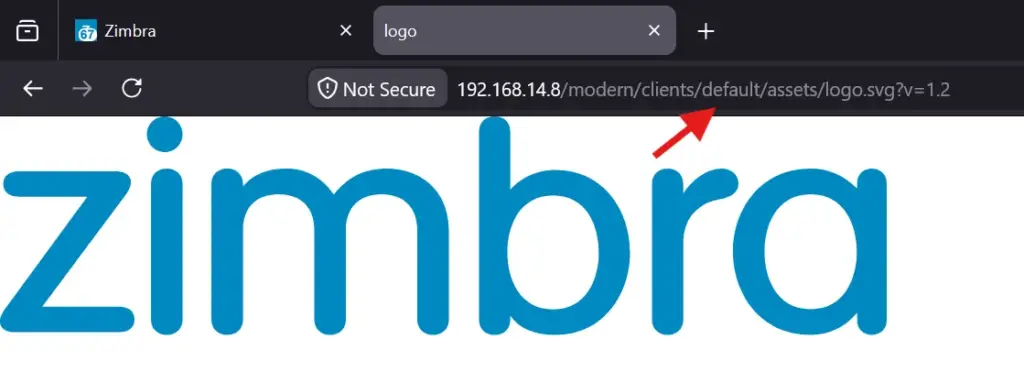
Caranya:
- Login ke Modern UI menggunakan browser Firefox.
- Klik kanan pada logo Zimbra.
- Pilih Open Image in New Tab.
- Perhatikan URL gambar yang muncul.
Hasilnya akan menunjukkan salah satu dari dua kondisi berikut:
- Menggunakan default virtual hostname.
- Menggunakan custom virtual hostname.
Metode penggantian logo akan mengikuti kondisi tersebut.
Prosedur A — Default Virtual Host
Apabila logo berasal dari default virtual hostname, lakukan langkah berikut.
1. Masuk ke direktori aset Modern UI
cd /opt/zimbra/jetty/webapps/zimbra/modern/clients/default/assets2. Backup logo bawaan
Sebelum mengganti logo, simpan salinan file asli.
cp logo.svg logo.svg.old3. Upload logo
Upload file logo perusahaan dengan nama:
logo.svgke direktori:
/opt/zimbra/jetty/webapps/zimbra/modern/clients/default/assetsApabila file diunggah menggunakan user root, ubah ownership menjadi user zimbra.
chown zimbra:zimbra \
/opt/zimbra/jetty/webapps/zimbra/modern/clients/default/assets/logo.svg
4. Perbarui config.json
Edit file berikut.
/opt/zimbra/jetty/webapps/zimbra/modern/clients/default/config.jsonKemudian ubah nilai version menjadi nilai baru yang belum pernah digunakan sebelumnya.

Tujuan perubahan versi ini adalah agar browser mengambil aset terbaru setelah logo diganti.
5. Restart layanan Mailbox
Masuk sebagai user zimbra.
su - zimbraKemudian restart layanan.
zmmailboxdctl restartProsedur B — Custom Virtual Host
Apabila hasil pengecekan menunjukkan penggunaan custom virtual hostname, ikuti langkah berikut.
1. Login sebagai user zimbra
su - zimbraMasuk ke direktori Modern UI.
cd /opt/zimbra/jetty/webapps/zimbra/modern/clients/2. Salin direktori default
Salin direktori default menjadi nama virtual hostname yang digunakan.
cp -r default <virtual-hostname>Sebagai contoh, apabila virtual hostname adalah mail.example.com, maka direktori baru akan dibuat menggunakan nama tersebut.
3. Masuk ke direktori assets
cd /opt/zimbra/jetty/webapps/zimbra/modern/clients/<virtual-hostname>/assets4. Backup logo bawaan
cp logo.svg logo.svg.old5. Upload logo baru
Upload logo perusahaan menggunakan nama:
logo.svgke direktori assets tersebut.
6. Edit config.json
Edit file:
/opt/zimbra/jetty/webapps/zimbra/modern/clients/<virtual-hostname>/config.jsonKemudian ubah nilai version menggunakan nilai baru yang belum pernah digunakan sebelumnya.
7. Restart layanan
Setelah konfigurasi, restart layanan Mailbox sebagai zimbra.
zmmailboxdctl restartVerifikasi
Setelah layanan berhasil dijalankan kembali:
- Buka kembali halaman Modern UI.
- Refresh browser.
- Apabila logo lama masih muncul, bersihkan cache browser lalu muat ulang halaman.
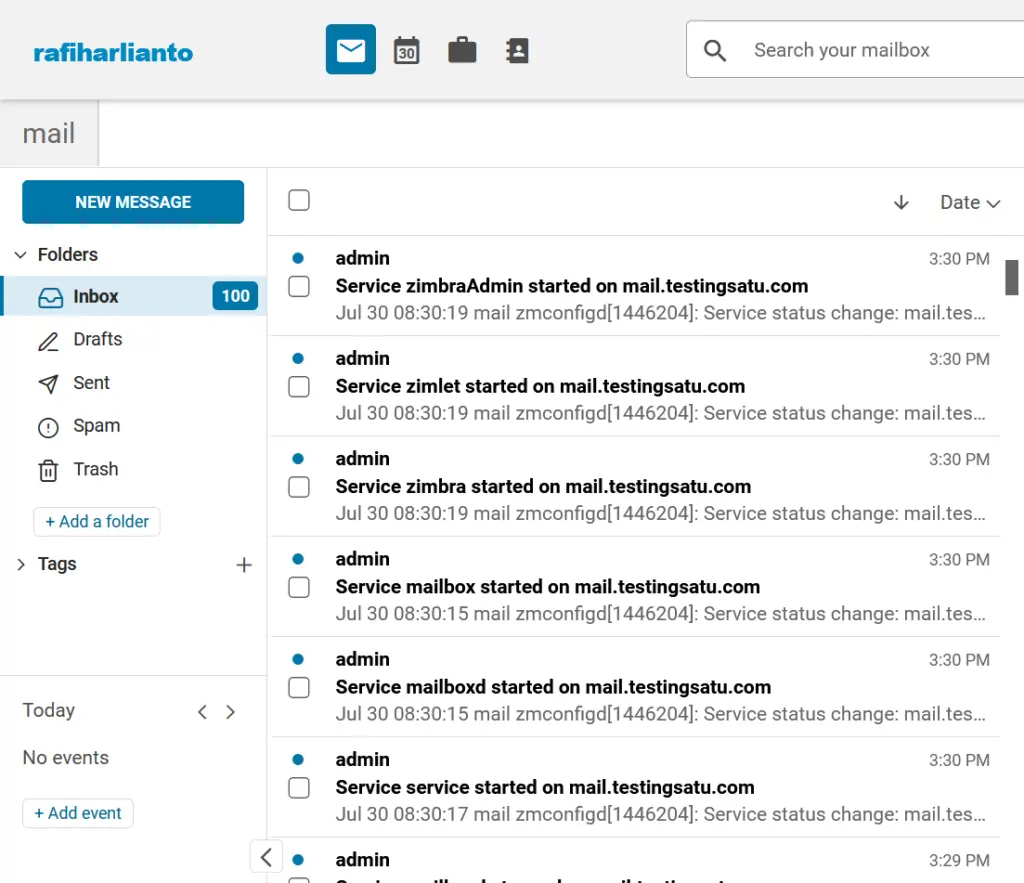
Perubahan versi pada config.json membantu browser memuat aset terbaru, namun cache browser tetap dapat memengaruhi hasil yang ditampilkan.
Hal yang Perlu Diperhatikan
Beberapa hal penting sebelum melakukan kustomisasi logo:
- Selalu lakukan backup terhadap file
logo.svgbawaan. - Gunakan nilai version baru setiap kali mengganti logo.
- Pastikan ownership file tetap dimiliki oleh user
zimbraapabila proses upload dilakukan menggunakan userroot. - Restart
zmmailboxdctlsetelah seluruh perubahan selesai dilakukan.
Penutup
Pada Modern UI, proses penggantian logo tidak lagi menggunakan atribut zmprov seperti pada Classic Web Client. Sebagai gantinya, administrator perlu mengganti file logo.svg, memperbarui nilai version pada config.json, kemudian me-restart layanan zmmailboxdctl.
Bagi administrator yang masih menggunakan Classic Web Client, Zimbra tetap menyediakan panduan resmi mengenai rebranding Login Banner dan Application Banner. Namun, untuk implementasi Zimbra Modern UI, metode yang dijelaskan dalam artikel ini merupakan pendekatan yang direkomendasikan oleh Zimbra.
Referensi
- Zimbra. (2023). Did you know? How to change the Zimbra logo in Modern UI. https://blog.zimbra.com/2023/08/did-you-know-how-to-change-the-zimbra-logo-in-modern-ui/
- Zimbra. (2021). How to change modern user interface logo. https://wiki.zimbra.com/wiki/How_to_change_modern_user_interface_logo
- Zimbra. (2015). How to add your Logo in the Login and App window in Open Source or Network Edition. https://blog.zimbra.com/2015/09/change-login-app-logo-open-source-network-edition/
Leave a Reply