
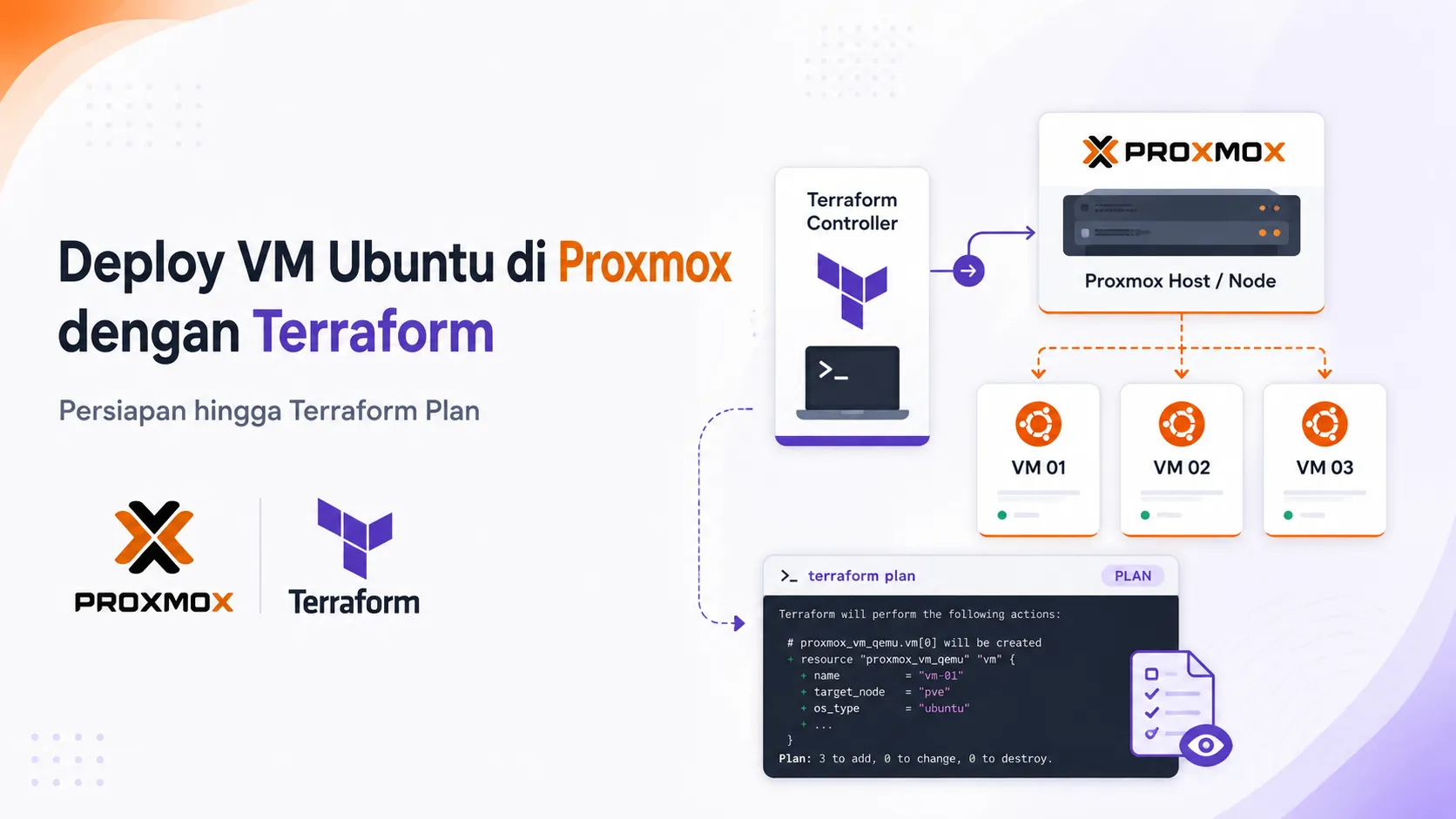
Pada artikel sebelumnya saya membahas gambaran otomatisasi homelab Proxmox menggunakan Terraform dan Ansible.
Kali ini saya mulai mempraktikkannya di homelab, dimulai dari Terraform terlebih dahulu. Targetnya adalah menyiapkan Terraform Controller yang nantinya dapat membuat 3 VM Ubuntu secara otomatis di Proxmox.
Pada bagian ini proses hanya sampai terraform plan, sehingga belum ada perubahan yang diterapkan ke Proxmox.
Rancangan Homelab
Seluruh server menggunakan network 192.168.14.0/24.
| Hostname | Fungsi | IP Address |
|---|---|---|
terraform-controller | Terraform Controller | 192.168.14.80 |
ubuntu-tf-01 | VM Target | 192.168.14.81 |
ubuntu-tf-02 | VM Target | 192.168.14.82 |
ubuntu-tf-03 | VM Target | 192.168.14.83 |
Konfigurasi Proxmox:
| Parameter | Nilai |
|---|---|
| Node | pverafi1 |
| API | https://192.168.14.31:8006/ |
| Gateway | 192.168.14.31 |
| Bridge | vmbr0 |
| Image Storage | local |
| VM Storage | local-lvm |
Alur yang akan dibuat:
Terraform Controller
192.168.14.80
        │
        │ Proxmox API
        ▼
     Proxmox VE
        │
        ├── ubuntu-tf-01 → 192.168.14.81
        ├── ubuntu-tf-02 → 192.168.14.82
        └── ubuntu-tf-03 → 192.168.14.83
1. Menyiapkan Terraform Controller
Saya membuat satu VM Ubuntu Server 24.04 secara manual di Proxmox dengan spesifikasi:
| Resource | Konfigurasi |
|---|---|
| CPU | 2 Core |
| RAM | 2 GB |
| Disk | 20 GB |
| Network | vmbr0 |
| IP | 192.168.14.80/24 |
VM ini hanya digunakan sebagai controller untuk menjalankan Terraform.
Setelah Ubuntu selesai diinstal, pastikan controller dapat berkomunikasi dengan Proxmox:
ping -c 3 192.168.14.31
2. Install Terraform
Install dependency:
sudo apt update
sudo apt install -y gnupg software-properties-common wget curl
Tambahkan GPG key HashiCorp:
wget -O- https://apt.releases.hashicorp.com/gpg |
gpg --dearmor |
sudo tee /usr/share/keyrings/hashicorp-archive-keyring.gpg > /dev/null
Tambahkan repository:
echo "deb [arch=$(dpkg --print-architecture) signed-by=/usr/share/keyrings/hashicorp-archive-keyring.gpg] https://apt.releases.hashicorp.com $(grep -oP '(?<=UBUNTU_CODENAME=).*' /etc/os-release || lsb_release -cs) main" |
sudo tee /etc/apt/sources.list.d/hashicorp.list
Kemudian install Terraform:
sudo apt update
sudo apt install -y terraform
Verifikasi instalasi:
root@terraform:~/terraform-proxmox# terraform version
Terraform v1.15.8
on linux_amd64
3. Mengaktifkan Import Storage Proxmox
Terraform nantinya akan mengunduh Ubuntu Cloud Image dan memasukkannya ke storage Proxmox.
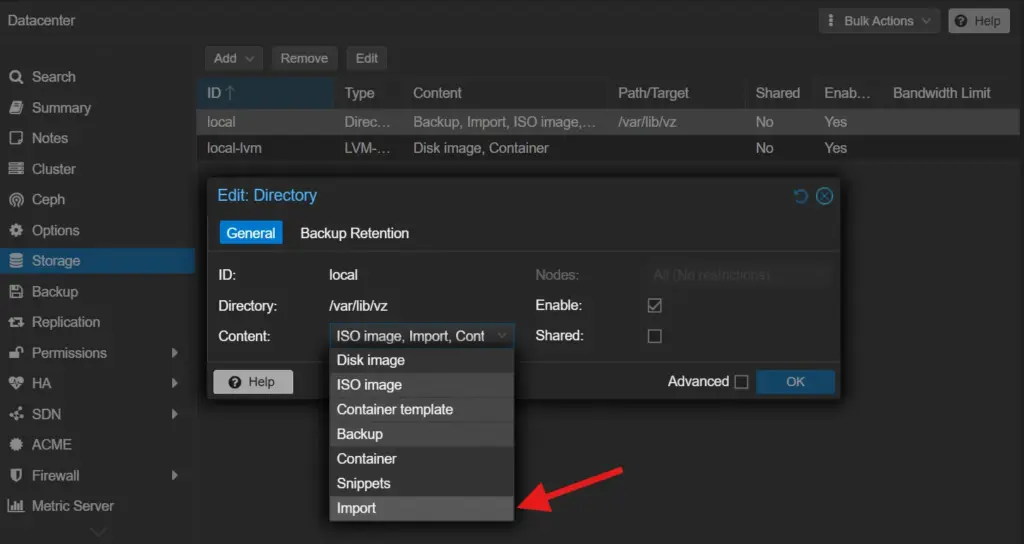
Buka:
Datacenter
└── Storage
    └── local
        └── Edit
Pada bagian Content, aktifkan:
ImportIni dibutuhkan agar Terraform dapat menggunakan Ubuntu Cloud Image sebagai sumber disk VM.
4. Membuat User Terraform
Sebaiknya Terraform menggunakan user khusus, bukan akun administrator utama Proxmox.
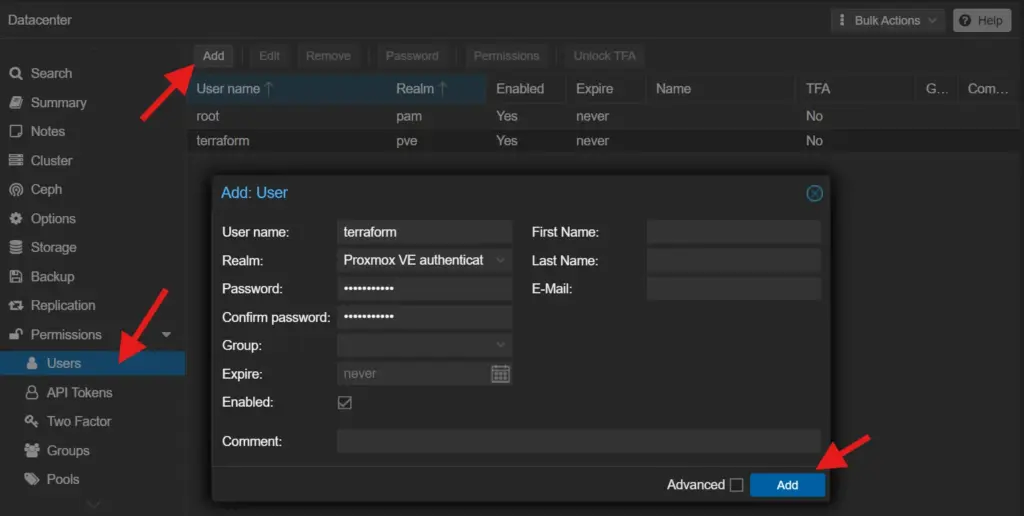
Buka:
Datacenter
└── Permissions
    └── Users
        └── Add
Buat:
terraform@pveUntuk percobaan homelab ini saya memberikan role:
Administratorpada path:
/Untuk lingkungan production, permission sebaiknya dibatasi sesuai kebutuhan.
Membuat API Token
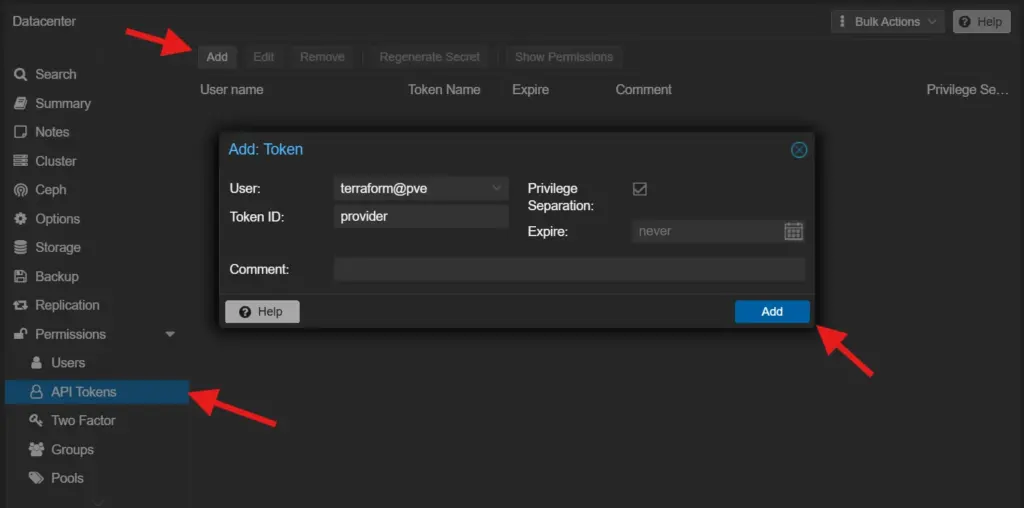
Buka:
Datacenter
└── Permissions
    └── API Tokens
        └── Add
Gunakan:
| Parameter | Nilai |
|---|---|
| User | terraform@pve |
| Token ID | provider |
| Privilege Separation | Nonaktif |
Setelah dibuat, simpan:
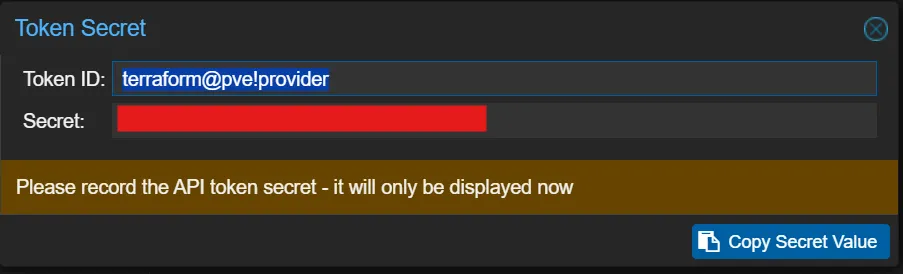
Token secret hanya ditampilkan satu kali.
5. Test Proxmox API
Dari Terraform Controller:
curl -k https://192.168.14.31:8006/api2/json/versionKemudian masukkan API token sebagai environment variable:
read -rsp "API token: " PROXMOX_VE_API_TOKEN
export PROXMOX_VE_API_TOKEN
echo ${#PROXMOX_VE_API_TOKEN}  -> output harus > 0
Formatnya:
terraform@pve!provider=TOKEN_SECRETTest autentikasi:
curl -k -H \ "Authorization:PVEAPIToken=${PROXMOX_VE_API_TOKEN}" \
https://192.168.14.31:8006/api2/json/version
Jika berhasil, Proxmox akan mengembalikan informasi versi dalam format JSON.
6. Membuat SSH Key
SSH key nantinya akan dimasukkan ke setiap VM melalui Cloud-init.
ssh-keygen -t ed25519 -C "terraform-controller"Gunakan lokasi default:
~/.ssh/id_ed255197. Membuat Project Terraform
Buat directory:
mkdir -p ~/terraform-proxmox
cd ~/terraform-proxmox
Struktur project:
terraform-proxmox/
├── versions.tf
├── variables.tf
├── main.tf
├── terraform.tfvars
└── outputs.tf
8. Konfigurasi Provider
Buat versions.tf:
terraform {
  required_version = ">= 1.5.0"

  required_providers {
    proxmox = {
      source  = "bpg/proxmox"
      version = "~> 0.111.0"
    }
  }
}

provider "proxmox" {
  endpoint = var.proxmox_endpoint
  insecure = true
}
Saya menggunakan provider bpg/proxmox.
insecure = true digunakan karena Proxmox homelab masih menggunakan sertifikat self-signed.
9. Membuat Variable
Buat variables.tf:
variable "proxmox_endpoint" {
  type = string
}

variable "proxmox_node" {
  type = string
}

variable "image_datastore" {
  type    = string
  default = "local"
}

variable "vm_datastore" {
  type    = string
  default = "local-lvm"
}

variable "bridge" {
  type    = string
  default = "vmbr0"
}

variable "gateway" {
  type = string
}

variable "dns_servers" {
  type    = list(string)
  default = ["8.8.8.8", "1.1.1.1"]
}

variable "ssh_public_key_file" {
  type    = string
  default = "~/.ssh/id_ed25519.pub"
}
10. Mendefinisikan 3 VM Ubuntu
Konfigurasi utama berada pada main.tf.
Pertama, tentukan VM yang ingin dibuat:
locals {
  ubuntu_vms = {
    "ubuntu-tf-01" = {
      vm_id = 181
      ip    = "192.168.14.81/24"
    }

    "ubuntu-tf-02" = {
      vm_id = 182
      ip    = "192.168.14.82/24"
    }

    "ubuntu-tf-03" = {
      vm_id = 183
      ip    = "192.168.14.83/24"
    }
  }
}
Kemudian definisikan Ubuntu Cloud Image:
resource "proxmox_download_file" "ubuntu_cloud_image" {
  content_type = "import"
  datastore_id = var.image_datastore
  node_name    = var.proxmox_node

  url       = "https://cloud-images.ubuntu.com/noble/current/noble-server-cloudimg-amd64.img"
  file_name = "noble-server-cloudimg-amd64.qcow2"

  overwrite = false
}
Selanjutnya resource VM:
resource "proxmox_virtual_environment_vm" "ubuntu_vm" {
  for_each = local.ubuntu_vms

  name        = each.key
  description = "Ubuntu 24.04 deployed by Terraform"
  tags        = ["terraform", "ubuntu"]

  node_name = var.proxmox_node
  vm_id     = each.value.vm_id

  started = true
  on_boot = true

  boot_order    = ["scsi0"]
  scsi_hardware = "virtio-scsi-single"

  cpu {
    cores = 2
    type  = "x86-64-v2-AES"
  }

  memory {
    dedicated = 2048
  }

  disk {
    datastore_id = var.vm_datastore
    import_from  = proxmox_download_file.ubuntu_cloud_image.id
    interface    = "scsi0"
    size         = 20
    discard      = "on"
    iothread     = true
  }

  initialization {
    datastore_id = var.vm_datastore

    dns {
      servers = var.dns_servers
    }

    ip_config {
      ipv4 {
        address = each.value.ip
        gateway = var.gateway
      }
    }

    user_account {
      username = "ubuntu"

      keys = [
        trimspace(
          file(
            pathexpand(var.ssh_public_key_file)
          )
        )
      ]
    }
  }

  network_device {
    bridge = var.bridge
    model  = "virtio"
  }

  operating_system {
    type = "l26"
  }

  serial_device {}
}
Dengan looping for_each, satu resource dapat digunakan untuk mendefinisikan tiga VM sekaligus.
Target konfigurasinya:
| VM | VM ID | IP | CPU | RAM | Disk |
|---|---|---|---|---|---|
ubuntu-tf-01 | 181 | 192.168.14.81 | 2 Core | 2 GB | 20 GB |
ubuntu-tf-02 | 182 | 192.168.14.82 | 2 Core | 2 GB | 20 GB |
ubuntu-tf-03 | 183 | 192.168.14.83 | 2 Core | 2 GB | 20 GB |
11. Konfigurasi Environment Homelab
Buat terraform.tfvars:
proxmox_endpoint = "https://192.168.14.31:8006/"
proxmox_node     = "pverafi1"

image_datastore = "local"
vm_datastore    = "local-lvm"

bridge  = "vmbr0"
gateway = "192.168.14.31"

dns_servers = [
  "8.8.8.8",
  "1.1.1.1"
]

ssh_public_key_file = "~/.ssh/id_ed25519.pub"
Nama node dapat diperiksa pada Proxmox:
hostnameSedangkan storage:
pvesm status12. Membuat Output
Buat outputs.tf:
output "deployed_vms" {
  value = {
    for name, vm in local.ubuntu_vms : name => {
      vm_id = vm.vm_id
      ip     = split("/", vm.ip)[0]
      ssh    = "ssh ubuntu@${split("/", vm.ip)[0]}"
    }
  }
}
Output ini nantinya menampilkan informasi VM setelah deployment dilakukan.
13. Inisialisasi dan Validasi Terraform
Rapikan konfigurasi:
terraform fmtDownload dan inisialisasi provider:
terraform initKemudian lakukan validasi:
terraform validateJika konfigurasi benar:
Success! The configuration is valid.Sampai tahap ini Terraform sudah siap berkomunikasi dengan Proxmox dan konfigurasi VM sudah berhasil divalidasi.
14. Melihat Terraform Plan
Sebelum benar-benar membuat VM, periksa terlebih dahulu perubahan yang akan dilakukan Terraform.
Pastikan API token masih tersedia:
echo "${PROXMOX_VE_API_TOKEN:+API token sudah tersedia}"Kemudian:
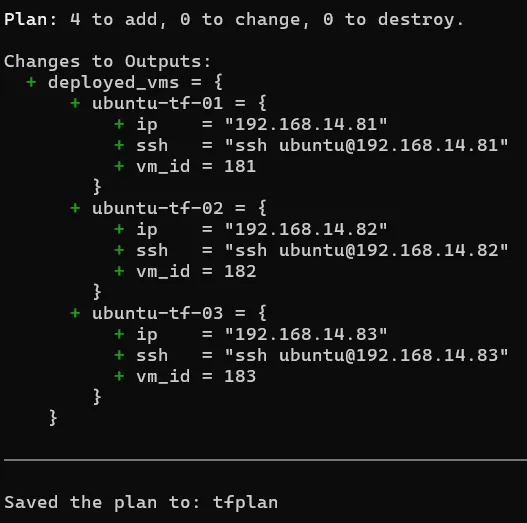
terraform planTargetnya Terraform menampilkan:
Plan: 4 to add, 0 to change, 0 to destroy.Empat resource tersebut adalah:
| Resource | Jumlah |
|---|---|
| Ubuntu Cloud Image | 1 |
| Ubuntu VM | 3 |
| Total | 4 |
Plan juga dapat disimpan:
terraform plan -out=tfplanFile tfplan inilah yang nantinya dapat diterapkan menggunakan terraform apply.
Referensi
- HashiCorp Terraform Documentation
bpg/proxmoxTerraform Provider- Proxmox VE Documentation
- Ubuntu Cloud Images
Leave a Reply