Awalnya saya sering SSH ke beberapa server dan harus ketik password terus. Kelihatannya sepele, tapi kalau dilakukan berkali-kali itu cukup mengganggu—apalagi kalau lagi troubleshooting cepat.
Akhirnya saya coba setup SSH tanpa password (key-based authentication) langsung dari Windows. Tujuannya simpel: sekali setup, setelah itu tinggal login tanpa input password lagi.
Selain itu, tidak perlu install aplikasi tambahan karena Windows sekarang sudah punya SSH bawaan.
Teori Sedikit untuk SSH Tanpa Password
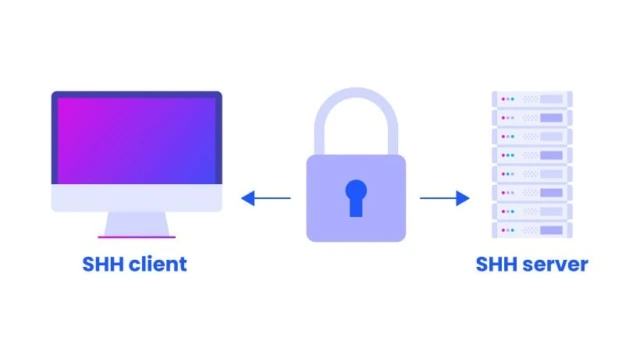
Secara sederhana, SSH tanpa password menggunakan:
- Private key (di laptop kita)
- Public key (disimpan di server)
Saat login:
- Server akan mencocokkan key
- Kalau cocok → langsung masuk tanpa password
Lebih cepat dan sebenarnya lebih aman dibanding password (kalau dikelola dengan benar).
Contoh
Saya punya 3 server contoh di lokal:
192.168.14.21192.168.14.22192.168.14.23
Semua pakai:
- User:
root - Port:
22
Target:
SSH ke ketiga server tanpa password
Step 1 — Generate SSH Key di Windows
Buka CMD atau PowerShell:
ssh-keygenTekan Enter terus (default saja).
Output:
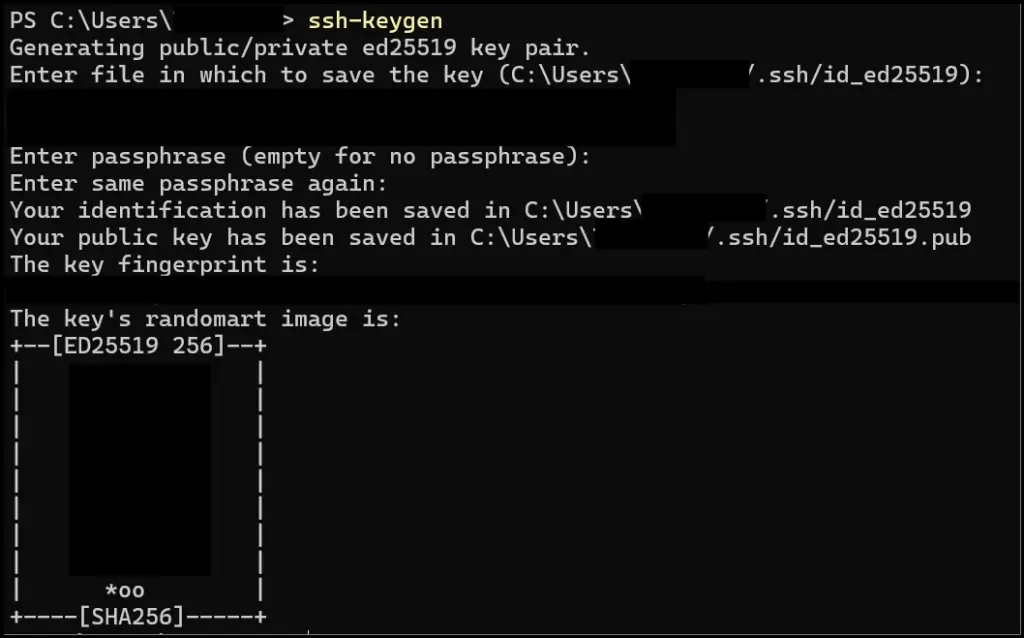
👉 Artinya:
id_rsa= private key (JANGAN dibagikan)id_rsa.pub= public key (boleh dikirim ke server)
Step 2 — Kirim Public Key ke Server
Seharusnya bisa menggunakan ssh-copy-id jika sesama linux, namun tidak tersedia di Windows, maka dari itu alternatif nya:
type $env:USERPROFILE\.ssh\id_rsa.pub | ssh root@192.168.14.21 "cat >> ~/.ssh/authorized_keys"Output:
Tidak ada output error

Artinya key berhasil ditambahkan.
Step 3 — Coba SSH Tanpa Password
Sekarang tes:
ssh root@192.168.14.21Output:
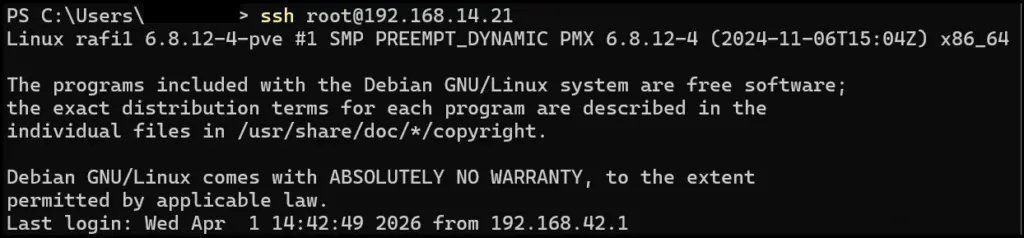
Tidak diminta password lagi 🎉
Dan coba juga untuk server lain
ssh root@192.168.14.22
ssh root@192.168.14.23
Penjelasan Singkat
- Server menyimpan key di:
~/.ssh/authorized_keys
- Saat login:
- SSH kirim identitas dari private key
- Server cek ke authorized_keys
- Jika cocok → langsung login
Manfaatnya
Dari pengalaman saya:
1. Lebih cepat
2. Lebih praktis
3. Tidak perlu aplikasi tambahan
⚠️ Catatan
Meskipun enak, setup ini tidak selalu direkomendasikan.
Karena kalau:
- Laptop hilang
- Laptop dicuri
Maka orang lain dapat:
- Akses SSH ke semua server kalian
- Tanpa password
🔐 Tips Keamanan
Kalau tetap mau pakai, minimal lakukan ini:
1. Gunakan passphrase saat generate key
ssh-keygenWalaupun jadi seperti pakai password, passphrase tidak perlu sekompleks password
2. Batasi akses root (opsional)
Edit:
/etc/ssh/sshd_configPermitRootLogin prohibit-password
3. Backup & proteksi laptop
- Pakai password / fingerprint
- Encrypt disk (BitLocker)
Kesimpulan
Dari pengalaman saya:
- SSH tanpa password itu super praktis
- Sangat membantu saat manage banyak server
- Tidak perlu aplikasi tambahan di Windows
Tapi… Harus dipakai dengan bijak karena ada risiko keamanan kalau device kita tidak aman.