Category: Pribadi

  • Cara Download ISO via Proxmox Web UI (dengan Verifikasi Checksum)

    Cara Download ISO via Proxmox Web UI (dengan Verifikasi Checksum)

    Di percobaan kali ini, saya ingin mencoba download ISO langsung dari Proxmox Web UI ke storage NFS, sekaligus mencoba fitur verifikasi checksum langsung dari UI tanpa perlu masuk shell atau CLI.

    Biasanya workflow lama itu:

    • ssh ke server → wget → attach ke nfs, atau
    • download di laptop → upload ke Proxmox → baru dipakai.

    Masalahnya:

    • makan waktu (double transfer)
    • ribet kalau file besar
    • dan yang paling sering dilupakan: tidak diverifikasi integritas file-nya

    Di sini saya setup:

    • Proxmox di 192.168.14.22
    • Storage NFS dengan ID: nfs-iso
    • Cluster: rafi2

    Yang menarik, Proxmox ternyata sudah menyediakan fitur verifikasi checksum langsung saat download (di bagian Advanced), jadi bisa pastikan ISO yang didapat benar-benar valid tanpa perlu command line lagi.


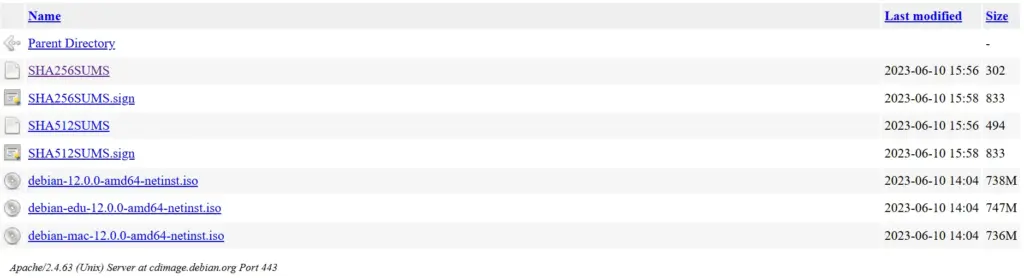
    Source ISO & Checksum

    Gunakan file resmi berikut:

    • File ISO Debian 12:
    https://cdimage.debian.org/cdimage/archive/12.0.0/amd64/iso-cd/debian-12.0.0-amd64-netinst.iso
    • SHA256 Checksum:
    https://cdimage.debian.org/cdimage/archive/12.0.0/amd64/iso-cd/SHA256SUMS

    Kenapa Ini Lebih Mudah?

    Dengan kombinasi:

    • Download langsung dari server
    • Storage NFS
    • Verifikasi checksum di UI

    Kita dapat:

    • Lebih cepat
    • Lebih aman (tidak pakai ISO corrupt)
    • Lebih clean (tanpa CLI tambahan)

    Langkah-Langkah

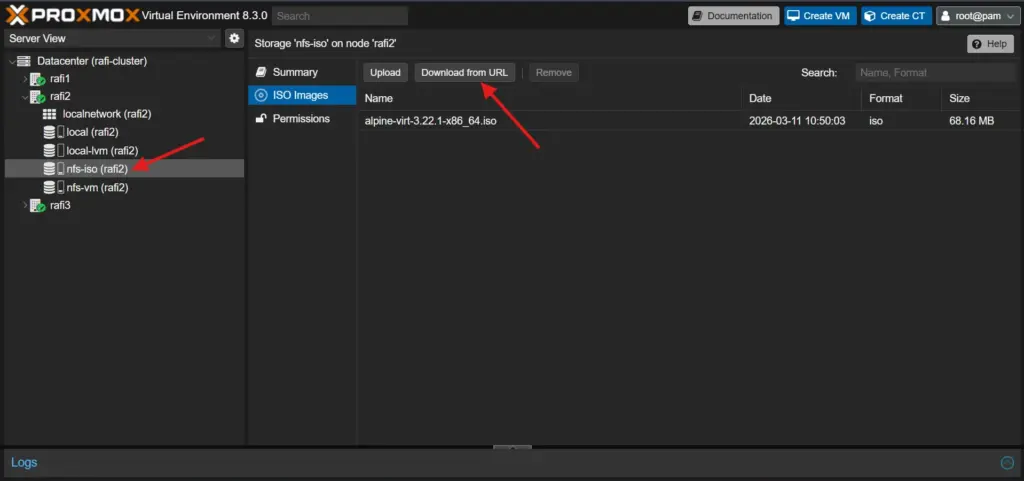
    1. Masuk ke Storage NFS

    Di Proxmox Web UI:

    • Masuk ke node salah satu cluster
    • Pilih storage nfs-iso
    • Masuk ke tab ISO Images
    • Klik Download from URL

    Di sini akan terlihat tombol:

    2. Input URL ISO

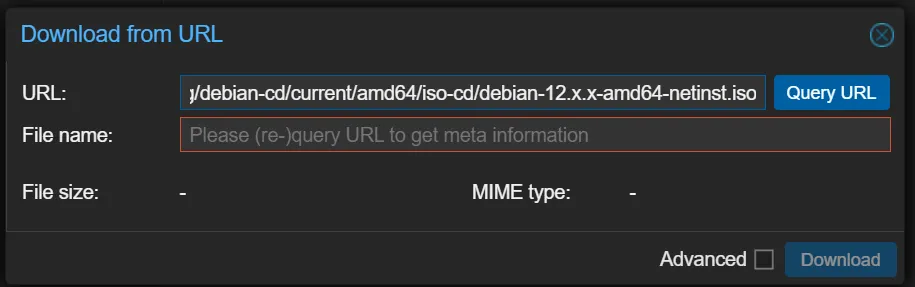
    Klik Download from URL, lalu akan muncul pop-up.

    Isi:

    • URL:
    https://cdimage.debian.org/cdimage/archive/12.0.0/amd64/iso-cd/debian-12.0.0-amd64-netinst.iso

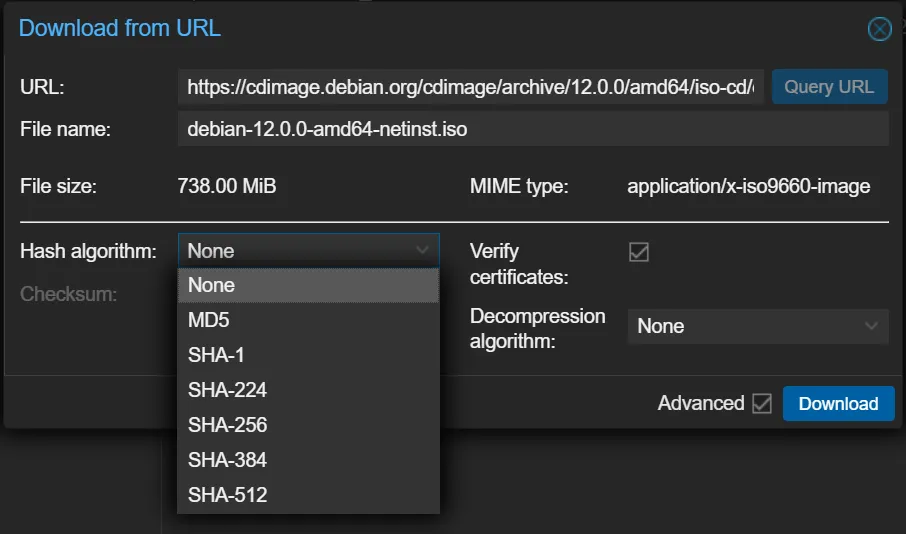
    3. Gunakan Fitur “Query URL”

    Klik tombol Query URL, maka Proxmox akan mengambil metadata file.
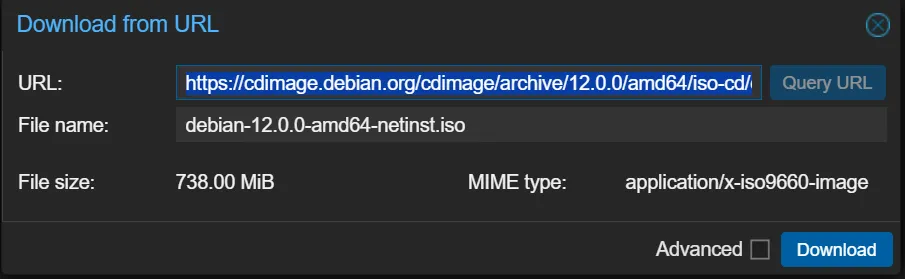
    Akan muncul:

    • File Name
    • File Size
    • MIME Type

    Ini berguna untuk memastikan:

    • Link valid
    • File benar ISO
    • Ukuran sesuai ekspektasi

    4. Aktifkan Advanced (Checksum di UI)

    Centang opsi:
    ➡️ Advanced

    Setelah dicentang, akan muncul:

    • Checksum
    • Hash Algorithm
    • Decompression Algorithm

    • Pilih
      • Hash Algorithm: SHA256
      • Decompression: biarkan default (karena file ISO tidak dikompres)

    5. Isi Checksum SHA256

    Ambil nilai checksum dari file:

    SHA256SUMS

    Lalu:

    • Paste checksum untuk file:
    debian-12.0.0-amd64-netinst.iso
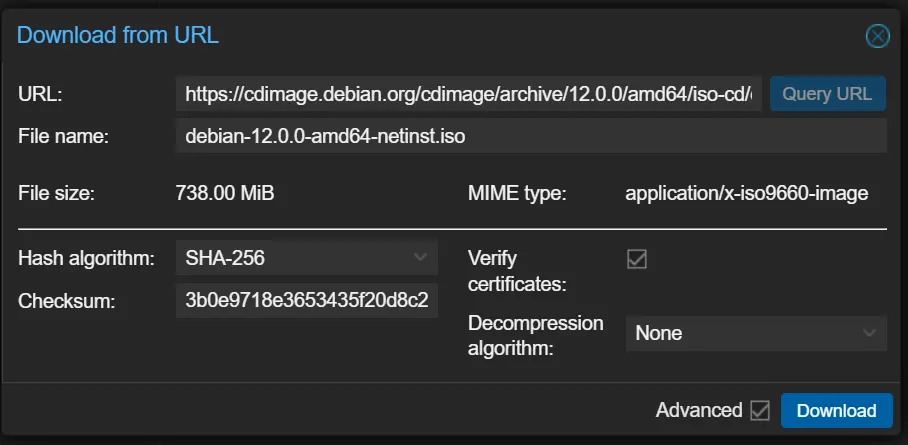
    Proxmox akan otomatis memverifikasi file setelah download selesai.


    6. Download ISO

    Klik Download

    Akan muncul:
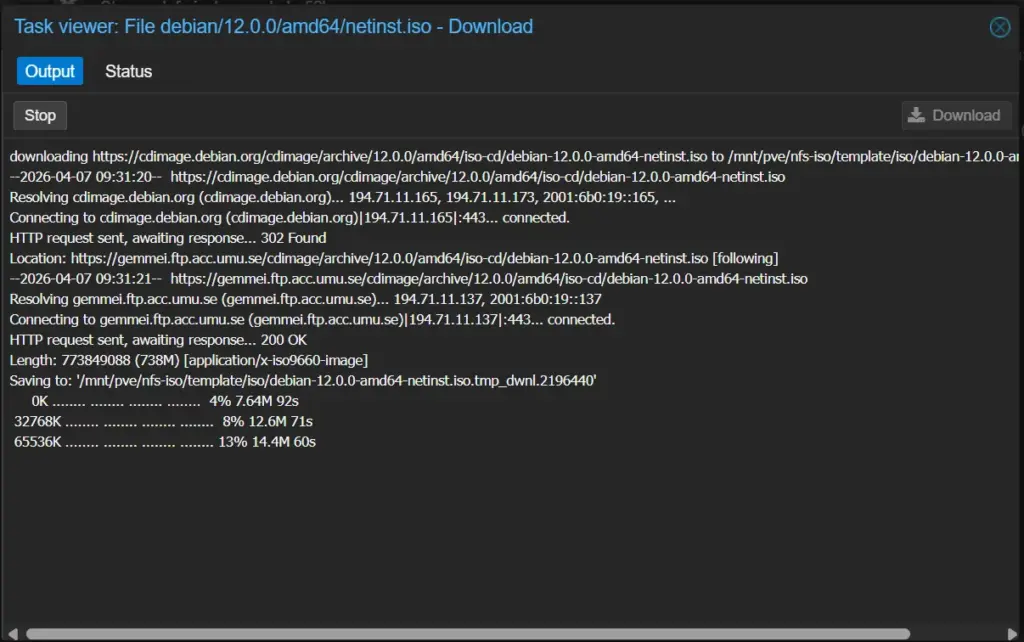
    Di sini kita bisa lihat:

    • Progress download
    • Status verifikasi checksum

    7. Hasil Akhir

    Kalau semua sukses:

    • Task status: OK
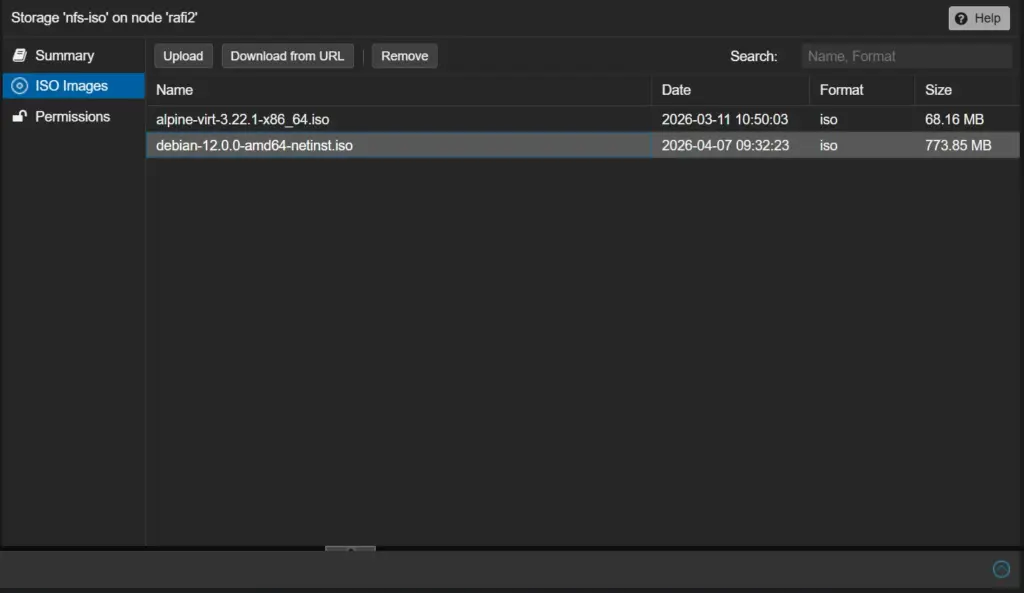
    • File .iso muncul di:
    nfs-iso → ISO Images

    Dan yang paling penting:
    ✔️ ISO sudah terverifikasi (tidak corrupt)


    Penjelasan Singkat SHA256

    SHA256 adalah algoritma hash yang menghasilkan “sidik jari digital” dari sebuah file.

    Artinya:

    • File asli → hash tertentu
    • File berubah sedikit saja → hash berubah total

    Dengan fitur ini di Proxmox:

    • Kita tidak perlu manual sha256sum
    • Tidak perlu SSH
    • Semua langsung di UI

    Insight dari Percobaan Ini

    Jujur, fitur Advanced + Checksum di Proxmox ini underrated banget.

    Karena biasanya orang:

    • download ISO
    • langsung pakai

    Padahal idealnya:

    Download + Verify = Standard Practice

    Dengan cara ini:

    • Lebih aman dari ISO corrupt
    • Lebih cepat troubleshooting (kalau gagal)
    • Lebih cocok untuk environment production

    Akhir Kata Rafi

    Workflow terbaik versi saya untuk download dan import ISO:

    1. Download ISO via Proxmox
    2. Simpan di NFS
    3. Aktifkan checksum verification di UI
    4. Pakai ISO yang sudah pasti valid

    Simple, cepat, dan tetap profesional.

  • Memahami Swap Usage di Linux

    Memahami Swap Usage di Linux

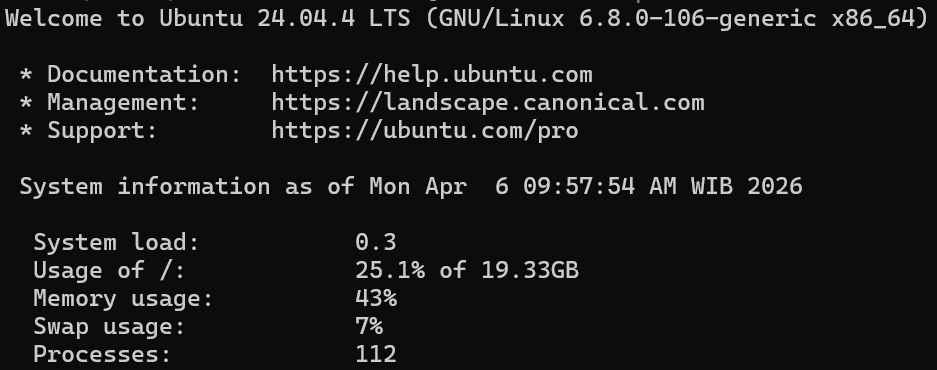
    Setiap kali saya login ke server, selalu muncul informasi seperti system load, CPU usage, memory usage, sampai swap usage. Awalnya saya hanya melihat sekilas tanpa terlalu memperhatikan, tapi lama-lama jadi penasaran, terutama di bagian swap usage yang angkanya kadang terlihat cukup besar dibanding yang lain.

    Kalau system load atau memory usage masih cukup mudah dipahami, swap ini terasa agak “abu-abu”. Kadang nilainya tinggi, tapi server tetap terasa normal, tidak ada tanda-tanda lambat atau error. Dari situ mulai muncul pertanyaan, sebenarnya swap ini apa, kenapa bisa terpakai, dan apakah itu sesuatu yang harus dikhawatirkan atau tidak.

    Karena penasaran, saya akhirnya coba cari tahu lebih dalam, bukan hanya dari sisi definisi, tapi juga bagaimana cara kerjanya di sistem Linux. Di sini saya jelaskan dari konsep sampai teknis, pakai sudut pandang real case supaya lebih mudah dipahami dan tidak terasa terlalu teoritis.


    Apa Itu Swap?

    Swap adalah bagian dari storage (disk) yang dipakai sebagai “memori cadangan” ketika RAM mulai penuh. Di sistem seperti Ubuntu, swap bisa berupa file atau partisi.

    Secara sederhana:

    • RAM = cepat
    • Swap = lambat (karena di disk)

    Ketika RAM tidak cukup, sistem akan memindahkan sebagian data dari RAM ke swap supaya sistem tetap jalan.


    Cara Kerja Swap (Technically)

    Linux menggunakan konsep virtual memory. Artinya, setiap proses tidak benar-benar tahu apakah datanya ada di RAM atau di swap.

    Ketika RAM mulai penuh:

    1. Kernel akan mencari data yang jarang dipakai
    2. Data tersebut dipindahkan ke swap
    3. RAM jadi kosong untuk proses yang aktif

    Kalau data yang sudah dipindahkan itu dibutuhkan lagi:

    1. Sistem akan ambil dari swap
    2. Dimasukkan kembali ke RAM

    Masalahnya, proses ini jauh lebih lambat dibanding akses RAM, karena disk I/O jauh lebih lambat dari memory access.


    Mengapa Swap bisa terpakai padahal RAM banyak?

    Ini salah satu hal yang paling sering membingungkan. Secara logika, kalau RAM masih banyak, seharusnya swap tidak digunakan. Tapi kenyataannya tidak begitu.

    Misalnya:

    • RAM sempat penuh sebelumnya
    • Sistem memindahkan data ke swap

    Setelah itu:

    • RAM sudah lega lagi
    • Tapi data di swap tidak langsung dipindahkan balik

    Jadi kondisi seperti ini bisa terjadi:

    • RAM masih banyak tersedia
    • Tapi swap usage tetap tinggi

    Ini normal behavior di Linux, bukan bug.


    Apa harus khawatir saat Swap tinggi?

    Swap usage sering disalahartikan sebagai indikator bahwa server sedang dalam kondisi buruk. Padahal tidak selalu seperti itu. Nilai swap yang tinggi tidak otomatis berarti sistem bermasalah.

    Kondisi normal

    • Swap terpakai sedikit
    • Sistem tetap responsif

    Kondisi tidak normal

    • Swap tinggi
    • Server terasa lambat
    • Banyak delay saat akses aplikasi

    Biasanya ini terjadi kalau:

    • RAM memang kurang
    • Aplikasi terlalu berat
    • Atau konfigurasi tidak optimal

    Jadi swap usage lebih tepat dilihat sebagai indikator tambahan, bukan satu-satunya acuan.


    Swappiness: Seberapa Agresif Swap Digunakan

    Linux punya parameter bernama swappiness. Ini menentukan seberapa cepat sistem mulai menggunakan swap.

    Cek nilai:

    # cat /proc/sys/vm/swappiness

    Nilai default biasanya:

    Interpretasi:

    • Nilai tinggi → swap lebih sering dipakai
    • Nilai rendah → lebih mengutamakan RAM

    Untuk VPS kecil, biasanya lebih aman pakai:

    vm.swappiness=10

    Tujuannya supaya sistem tidak terlalu cepat “buang data” ke swap.

    Ubah dengan command:

    # sysctl vm.swappiness=10


    Melihat Penggunaan Swap

    Ketikkan di CLI:

    # free -h

    Output:

    Artinya:

    • Total swap: 255MB
    • Terpakai: 200MB
    • Padahal penggunaan RAM 437 MB dan available ~523 MB

    Reset Swap

    Kalau swap sudah tinggi tapi RAM sebenarnya masih lega, kamu bisa reset swap:

    # swapoff -a && swapon -a

    Apa yang terjadi:

    • Semua data di swap dipindahkan kembali ke RAM
    • Swap jadi kosong

    Catatan:
    Pastikan RAM cukup sebelum menjalankan ini.


    Jenis Swap: File vs Partisi

    1. Swap Partition

    • Dibuat saat install OS
    • Lebih stabil
    • Lebih jarang dipakai di VPS modern

    2. Swap File

    • Dibuat manual
    • Fleksibel (bisa resize)
    • Paling umum di VPS

    Contoh membuat swap file:

    fallocate -l 512M /swapfile
    chmod 600 /swapfile
    mkswap /swapfile
    swapon /swapfile

    Kapan Swap Dibutuhkan

    Swap tetap penting, terutama di VPS kecil:

    • Mencegah sistem crash saat RAM habis
    • Memberi “buffer” untuk lonjakan beban
    • Menghindari OOM (Out Of Memory Killer)

    Tanpa swap, kalau RAM habis:

    • proses bisa langsung dimatikan paksa

    Akhir Kata Rafi

    Swap bukan musuh, tapi juga bukan sesuatu yang bisa diabaikan.

    • Swap adalah backup saat RAM tidak cukup
    • Swap lambat karena berbasis disk
    • Swap usage tinggi tidak selalu berarti masalah
    • Tapi kalau disertai lag, itu tanda harus optimasi

    Untuk VPS kecil:

    • gunakan swap secukupnya
    • turunkan swappiness
    • dan pastikan konfigurasi service efisien

    Kalau dipahami dengan benar, swap justru membantu menjaga sistem tetap stabil, bukan sebaliknya.

  • Welcome to Rafi’s world!

    Ini adalah tulisan pertama di website pribadiku!