Tag: overprovisioning

  • Mengatur Storage Overprovisioning di Apache CloudStack

    Mengatur Storage Overprovisioning di Apache CloudStack

    Sebelumnya saya pernah mencoba overprovisioning vCPU dan memori pada Apache CloudStack. Kali ini saya mencoba pengaturan serupa namun untuk storage, dengan mengubah storage.overprovisioning.factor pada halaman setting di Primary Storage.

    Apa itu storage overprovisioning?

    Saat membuat VM, kita bisa menentukan virtual disk sebesar 50 GB, sementara data yang benar-benar ditulis ke disk tersebut baru 5 GB. Storage overprovisioning memanfaatkan selisih antara ukuran disk yang dialokasikan dan ruang fisik yang terpakai.

    Pada storage yang mendukung fitur ini, CloudStack memakai faktor overprovisioning untuk menghitung kapasitas alokasi. Misalnya, pool fisik 100 GB dengan faktor 10 dapat dihitung memiliki kapasitas alokasi sekitar 1.000 GB. Disk fisiknya tetap 100 GB. docs.cloudstack.apache.org

    Yang dilihatContoh dengan faktor 10
    Kapasitas fisik100 GB
    Kapasitas dalam perhitungan alokasiSekitar 1.000 GB

    Cara mengubah melalui GUI

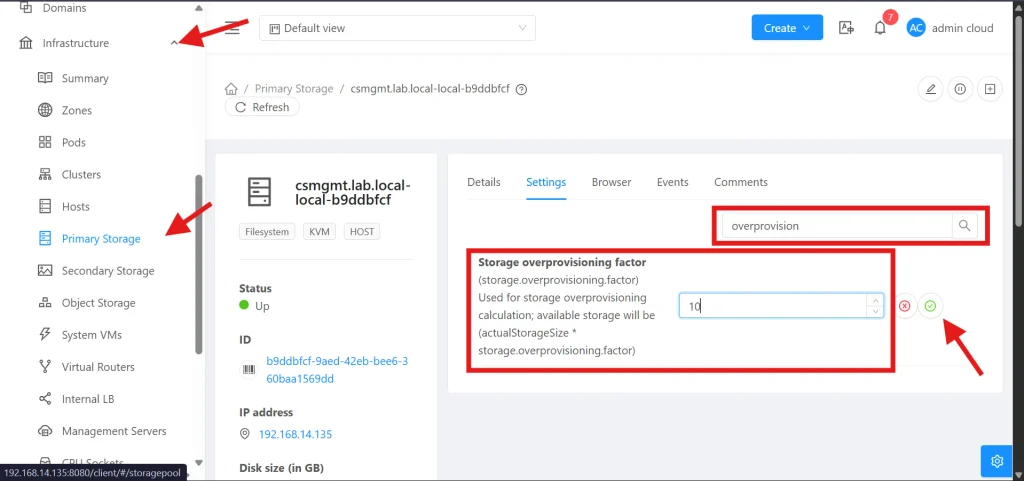
    Pada percobaan ini, saya membuka pool Filesystem / KVM / Host:

    1. Login sebagai administrator CloudStack.
    2. Buka Infrastructure → Primary Storage, lalu pilih pool.
    3. Masuk ke tab Settings dan cari overprovision.
    4. Ubah Storage overprovisioning factor menjadi 10 (sesuaikan dengan kebutuhan).
    5. Klik centang hijau, lalu refresh untuk memastikan nilainya tersimpan.
    Dampak dan Perubahan

    Jika jenis storage mendukung, perubahan ini menaikkan batas kapasitas yang dipakai CloudStack untuk menghitung alokasi virtual disk. Ukuran disk VM yang sudah ada tidak otomatis bertambah. Kapasitas fisik host juga tidak berubah.

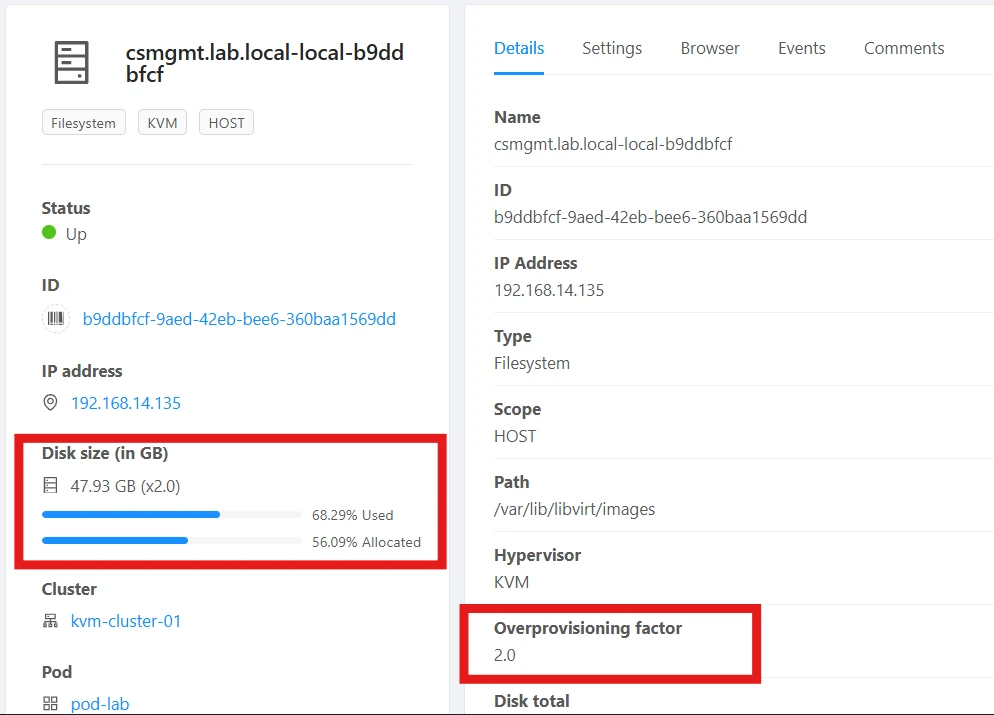
    Untuk mengeceknya, bandingkan angka Allocated dan Used pada Primary Storage.

    Sebelum
    Sesudah
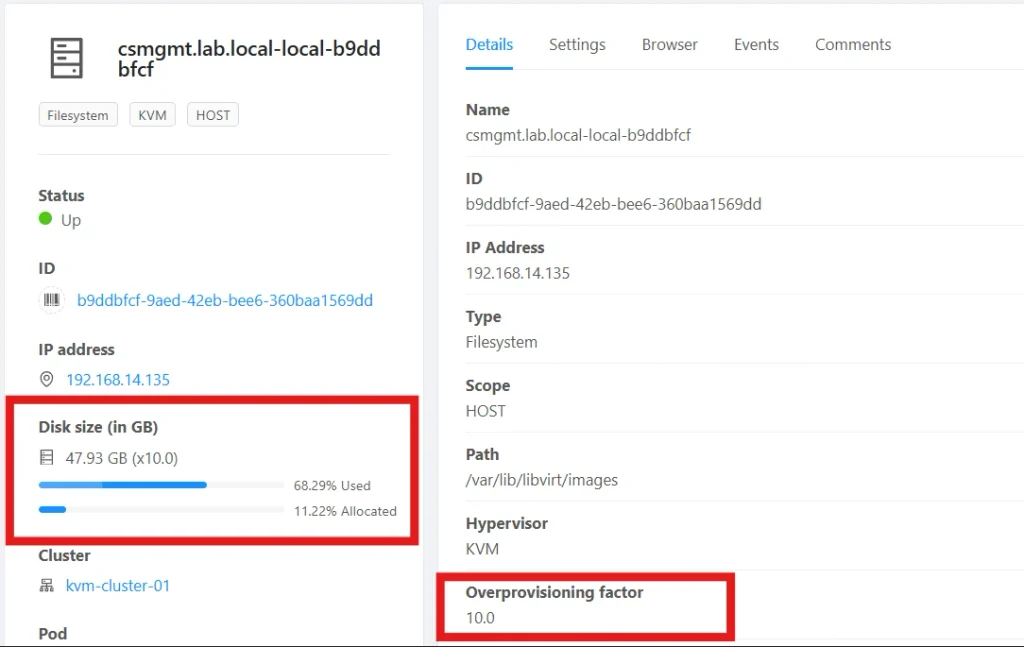
    Catatan: dokumentasi CloudStack 4.23 mencantumkan storage overprovisioning KVM untuk NFS saja, sedangkan pool pada untuk local Filesystem perlu dibandingkan sebelum dan sesudah perubahan, lalu diuji dengan deployment VM. docs.cloudstack.apache.org

    Dokumentasi: CloudStack Storage Overview · CloudStack Installation Configuration

  • Error “No destination found” CloudStack: Cek CPU, Offering, dan Storage

    Error “No destination found” CloudStack: Cek CPU, Offering, dan Storage

    Saat menguji Apache CloudStack dengan KVM, saya menaikkan overprovisioning CPU dan RAM untuk menguji agar lab dapat menjalankan lebih banyak instance. Namun, beberapa kali pembuatan instance tetap gagal dengan error

    No destination found for a deployment for VM instance.

    Error ini belum menunjukkan penyebab pastinya. Dalam pengujian saya, ada tiga pengaturan yang saya periksa setelah konsultasi denga AI:

    Log management-server.logTindakan
    No clusters found having a host with enough capacityPeriksa faktor CPU dan RAM pada cluster.
    disk profile does not use local storage atau No storage pools available for [shared]Pilih offering untuk ROOT disk yang menggunakan Local Storage.
    allocated percentage ... crossed ... 0.85Periksa batas alokasi storage pada zone.

    1. Periksa faktor CPU dan RAM

    • Buka Infrastructure → Clusters → pilih cluster → Settings,
    • Cari pengaturan overprovisioning.
    • Ubah cpu.overprovisioning.factor dan mem.overprovisioning.factor
    • Dalam lab ini, saya memakai:
    CPU Overprovisioning Factor    = 10
    Memory Overprovisioning Factor = 10

    Faktor 10 hanya untuk pengujian, bukan rekomendasi production. Overprovisioning memperbesar kapasitas yang dihitung CloudStack, bukan CPU atau RAM fisik. Pada KVM, faktor memory juga dapat memengaruhi memori minimum saat guest mulai berjalan. Periksa kapasitas host dan memori yang tersedia di guest setelah perubahan.

    2. Sesuaikan Storage Type untuk ROOT disk

    Pada kasus lain, CPU dan RAM sudah lolos, tetapi log menampilkan

    No storage pools available for [shared] volume allocation.

    Ternyata offering yang dipakai meminta Shared Storage, sedangkan lab menggunakan Local Storage.

    • Buka Service Offerings → Compute Offerings.
    • Periksa pengaturan ROOT disk atau Disk Offering yang ditautkan, lalu pilih Storage Type: Local.

    Jika offering yang digunakan tidak dapat disesuaikan, buat offering baru dengan tipe Local dan pilih saat membuat instance.

    3. Periksa batas alokasi storage

    CPU, RAM, dan tipe storage sudah sesuai, tetapi ROOT disk 20 GB masih ditolak. Log menunjukkan alokasi sebelumnya 65.77 GB; jika ditambah 20 GB, totalnya 85.77 GB dari kapasitas hasil overprovisioning 95.85 GB:

    85.77 / 95.85 ≈ 89.48%
    Batas allocated storage = 85% (0.85)

    Untuk pengujian:

    • Buka Infrastructure → Zones → pilih zone → Settings,
    • Cari bagian pool.storage.allocated.capacity.disablethreshold.
    • Jika ruang fisik masih cukup, sesuaikan batasnya, misalnya dari 0.85 menjadi 0.95.

    Menaikkan batas ini tidak menambah kapasitas disk fisik. Tetap pantau ruang kosong filesystem host, terutama ketika storage juga di-overprovision. Jika diperlukan, faktor overprovisioning storage dapat ditinjau secara terpisah.

    Saat error muncul lagi

    Jangan langsung menaikkan faktor CPU dan RAM. Cari petunjuk sebelum baris No destination found pada log management server:

    tail -f /var/log/cloudstack/management/management-server.log

    Periksa menggunakan UUID Instance:

    grep -i "<UUID-INSTANCE>" /var/log/cloudstack/management/management-server.log

    Intinya: pastikan compute capacity cukup, ROOT disk meminta tipe storage yang tersedia, dan alokasinya belum melewati batas pool.

    Referensi

  • Mengatur CPU dan RAM Overprovisioning pada Apache CloudStack

    Mengatur CPU dan RAM Overprovisioning pada Apache CloudStack

    Saat melakukan uji coba Apache CloudStack, atasan saya sedang menguji proses import VM dari VMware ke lingkungan CloudStack. Setelah beberapa VM dijalankan, saya diminta menguji overprovisioning pada CloudStack agar kapasitas CPU dan RAM host dapat dialokasikan kepada lebih banyak VM tanpa langsung menambah resource fisik.

    Overprovisioning pada CloudStack hanya memperbesar kapasitas yang digunakan oleh scheduler dalam menentukan apakah sebuah VM masih dapat ditempatkan pada host. Jika seluruh VM menggunakan resource secara bersamaan, tetap dapat terjadi CPU contention atau kekurangan RAM.

    Cara Kerja Overprovisioning

    CloudStack menyediakan dua parameter pada level cluster:

    • cpu.overprovisioning.factor
    • mem.overprovisioning.factor

    Nilai 1.0 berarti tidak ada overprovisioning. Contohnya, jika host memiliki 4 vCPU dan RAM 8 GB:

    ParameterFactorKapasitas dalam perhitungan CloudStack
    CPU10.04 x 10 = 40 vCPU
    RAM10.08 x 10 = 80 GB

    Konfigurasi Melalui GUI

    1. Login ke CloudStack sebagai Root Administrator.
    2. Buka Infrastructure.
    3. Pilih Clusters.
    4. Klik cluster tempat host berada.
    5. Buka tab Settings.
    6. Cari kata overprovisioning.
    7. Ubah CPU overcommit factor
    8. Ubah RAM overcommit factor
    9. Simpan perubahan dan tunggu pembaruan capacity.

    Pengaturan pada cluster lebih tepat dibandingkan hanya mengubah Global Settings karena kemampuan setiap cluster dapat berbeda. Global Settings berfungsi sebagai nilai default ketika cluster baru dibuat.

    Verifikasi

    Sebelum dan sesudah perubahan, periksa kapasitas melalui menu:

    Infrastructure → System Wide Capacity

    Selanjutnya, coba deploy atau start beberapa VM menggunakan service offering yang sama. Pantau penggunaan resource pada host KVM:

    free -h
    top
    vmstat 1

    VM yang dibuat setelah perubahan akan memakai perhitungan baru. Untuk VM lama, lakukan stop dan start agar CloudStack menghitung ulang used dan reserved capacity.

    Catatan untuk RAM pada KVM

    RAM overprovisioning lebih berisiko dibandingkan CPU. Pada KVM, guest VM sebaiknya memiliki virtio balloon driver agar hypervisor dapat melakukan memory ballooning. Hal ini perlu diperhatikan pada VM hasil import dari VMware karena driver yang dibutuhkan belum tentu sudah tersedia di dalam guest OS.

    CloudStack juga mengatur minimum RAM VM berdasarkan nilai service offering yang dibagi dengan RAM overcommit factor. Karena itu, kapasitas RAM yang terbaca di dalam guest perlu diperiksa setelah VM dinyalakan. Jangan menerapkan RAM overprovisioning besar sebelum balloon driver dan penggunaan RAM host sudah diverifikasi.

    Kesimpulan

    CPU dan RAM overprovisioning dapat membantu menjalankan lebih banyak VM pada resource host yang sama. Penggunaan CPU, RAM, dan stabilitas VM harus tetap dipantau sebelum factor dinaikkan kembali.

    Referensi