
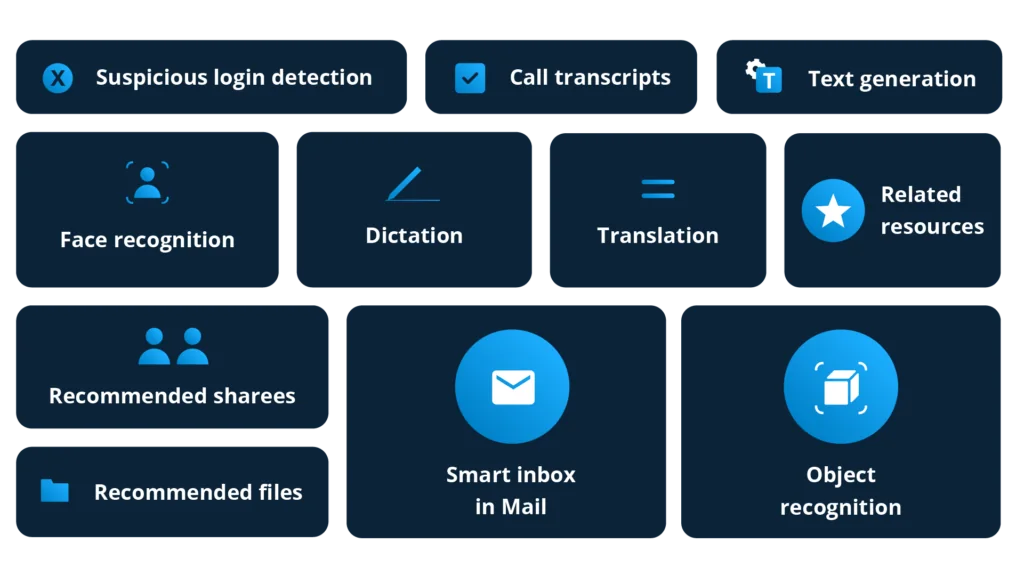
Nextcloud menyediakan berbagai fitur tambahan yang dapat diaktifkan melalui sistem Apps. Fitur-fitur ini mencakup kolaborasi, komunikasi, manajemen proyek, hingga pengelolaan file yang lebih canggih. Instalasi aplikasi dapat dilakukan melalui dua metode, yaitu Graphical User Interface (GUI) melalui browser, dan Command Line Interface (CLI) menggunakan perintah occ.
Dokumen ini menjelaskan kedua metode tersebut secara teknis, lengkap dengan contoh penggunaan dan best practice.
Metode Instalasi App
1. Instalasi via GUI (Browser)
Metode ini direkomendasikan untuk pengguna atau admin yang lebih nyaman dengan antarmuka visual.
Langkah-langkah:
- Login ke dashboard Nextcloud sebagai user admin
- Klik ikon profil di kanan atas
- Pilih menu Apps
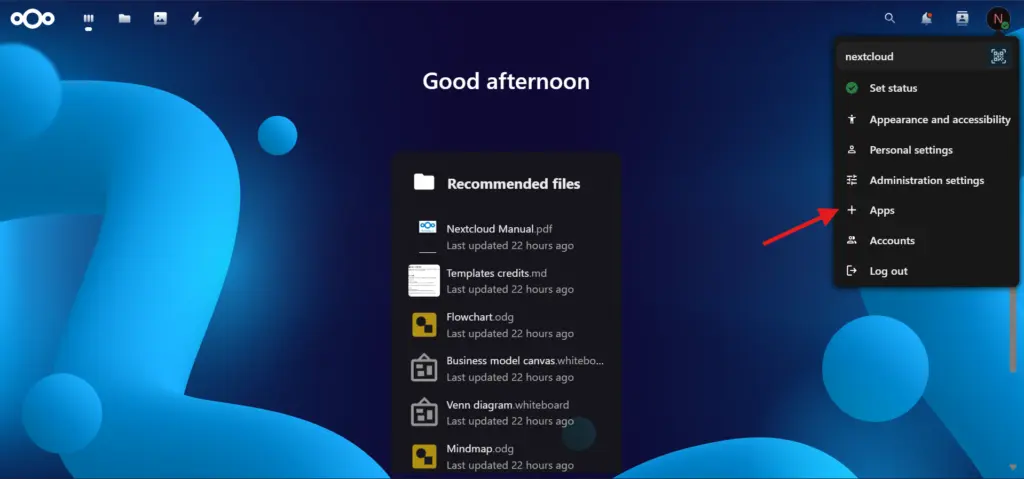
- Gunakan fitur pencarian atau pilih menu di side bar untuk mencari aplikasi yang diinginkan
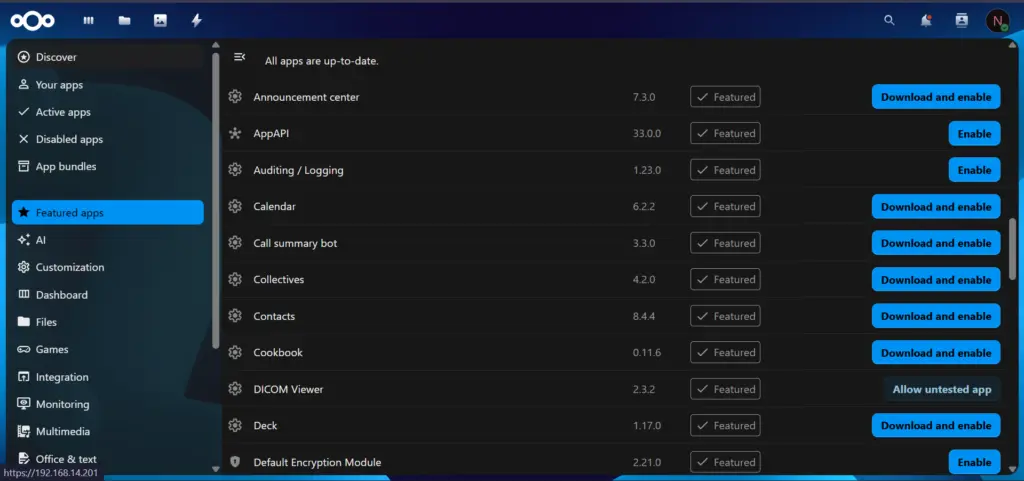
- Klik tombol Download and Enable
Kelebihan:
- Mudah digunakan
- Tidak perlu akses terminal
- Cocok untuk instalasi cepat
Kekurangan:
- Tidak efisien untuk bulk install
- Kurang fleksibel untuk automasi
2. Instalasi via CLI (occ Command)
Metode ini digunakan untuk administrasi tingkat lanjut, automasi, dan deployment.
Struktur command:
sudo -u www-data php /var/www/nextcloud/occ app:install <nama_app>Daftar Aplikasi dan Perintah Instalasi
Calendar & Contacts
Digunakan untuk manajemen jadwal dan buku kontak.
sudo -u www-data php /var/www/nextcloud/occ app:install calendar
sudo -u www-data php /var/www/nextcloud/occ app:install contacts

Notes
Digunakan untuk mencatat informasi sederhana dan sinkronisasi antar perangkat.
sudo -u www-data php /var/www/nextcloud/occ app:install notes
Talk (Chat, Voice, Video Call)
Digunakan untuk komunikasi real-time antar user.
sudo -u www-data php /var/www/nextcloud/occ app:install spreed
Catatan:
- Peer-to-peer (1-on-1 di LAN) dapat langsung digunakan
- Group call dan akses dari luar LAN memerlukan TURN/STUN server (HPB)
Mail (Email Client)
Mengintegrasikan email ke dalam Nextcloud.
sudo -u www-data php /var/www/nextcloud/occ app:install mailUntuk fitur ini perlu pengaturan SMTP
Tasks
Manajemen to-do list yang terintegrasi dengan Calendar.
sudo -u www-data php /var/www/nextcloud/occ app:install tasksPhotos
Pengelolaan galeri foto dengan tampilan yang lebih optimal.
sudo -u www-data php /var/www/nextcloud/occ app:install photosDeck
Digunakan untuk manajemen proyek berbasis Kanban.
sudo -u www-data php /var/www/nextcloud/occ app:install deckForms
Digunakan untuk membuat formulir atau survey.
sudo -u www-data php /var/www/nextcloud/occ app:install formsBookmarks
Menyimpan dan mengelola bookmark secara terpusat.
sudo -u www-data php /var/www/nextcloud/occ app:install bookmarksPassword Manager
Mengelola password secara aman di dalam Nextcloud.
sudo -u www-data php /var/www/nextcloud/occ app:install passwordsTahap Setelah Instalasi
Setelah melakukan instalasi aplikasi, disarankan untuk menjalankan proses maintenance untuk memastikan integrasi berjalan optimal.
Maintenance Repair Otomatis
sudo -u www-data php /var/www/nextcloud/occ maintenance:repair --include-expensiveClear Cache
sudo -u www-data php /var/www/nextcloud/occ cache:clear

// Jika pakai redis cache
sudo -u www-data php /var/www/nextcloud/occ memcache:distributed:clear
Upgrade Nextcloud
sudo -u www-data php /var/www/nextcloud/occ upgradeRestart PHP dan Nginx Web Server
systemctl restart php8.4-fpm.service nginx.service

// Jika pakai redis cache tambahkan
redis-server.service
Penjelasan:
maintenance:repair: Memperbaiki struktur sistem dan databasecache:clear: Membersihkan cache untuk menghindari konflikupgrade: Sinkronisasi versi app dan corerestart service: Reload konfigurasi PHP dan web server
Manajemen Aplikasi via CLI
Melihat daftar aplikasi
sudo -u www-data php /var/www/nextcloud/occ app:listMengaktifkan aplikasi
sudo -u www-data php /var/www/nextcloud/occ app:enable <nama_app>Menonaktifkan aplikasi
sudo -u www-data php /var/www/nextcloud/occ app:disable <nama_app>Update semua aplikasi
sudo -u www-data php /var/www/nextcloud/occ app:update --allMelihat informasi aplikasi
sudo -u www-data php /var/www/nextcloud/occ app:info <nama_app>Catatan Nextcloud Talk dan TURN Server
Nextcloud Talk memiliki beberapa skenario penggunaan yang menentukan apakah TURN server diperlukan.
| Skenario | Perlu TURN | Keterangan |
|---|---|---|
| Chat teks antar user LAN | Tidak | Langsung berjalan |
| Video/voice call 1-on-1 LAN | Tidak | Peer-to-peer |
| Group call (lebih dari 2 user) | Disarankan | Membutuhkan HPB |
| Akses dari luar jaringan | Wajib | Membutuhkan TURN/STUN |
Kesimpulan:
- Untuk penggunaan internal LAN, konfigurasi tambahan tidak diperlukan
- Untuk produksi (internet/public), wajib menggunakan TURN server dan domain
Leave a Reply