Halo! Jadi saya hari ini sempat bereksperimen dengan server Nextcloud saya, dan merasa perlu mendokumentasikan cara menonaktifkan fitur Talk melalui command line. Siapa tahu kalian juga butuh melakukan hal yang sama.
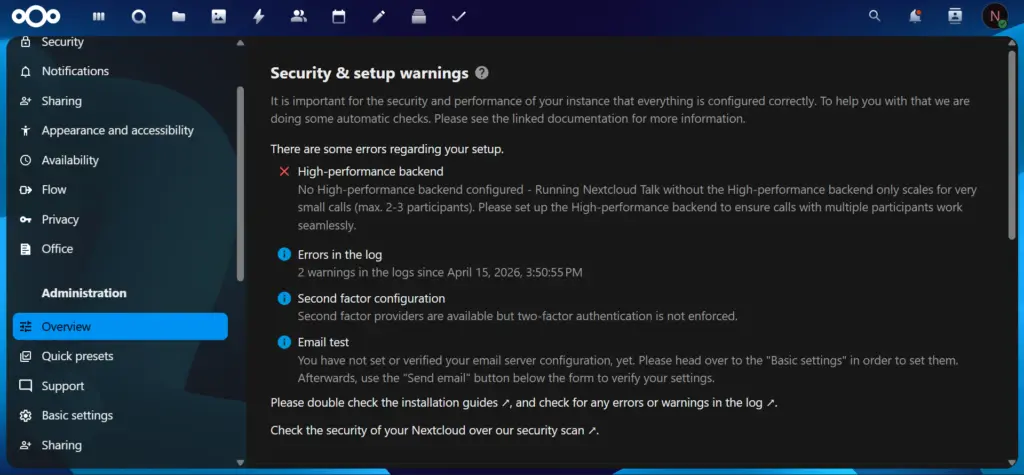
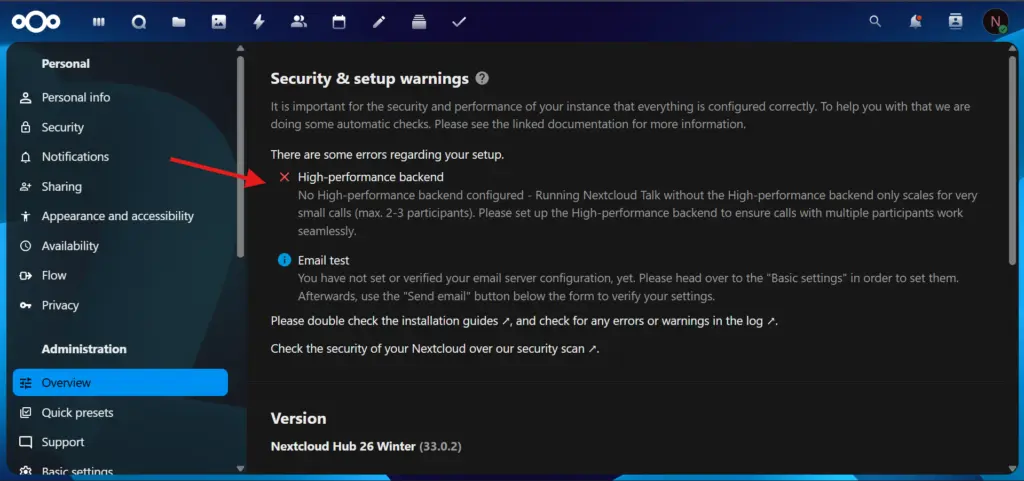
Ceritanya, saya lagi cek server Nextcloud yang sudah selesai saya instalasi, dan terus menerus selalu liat ini di overview (lihat penjelasan High-performance backend):
Seperti ada yang mengganjal kalo liat tanda silang warna merah. Makanya saya putuskan untuk disable sementara sambil monitoring performa server.
Kebutuhan
Sebelum mulai, pastikan kalian punya:
Server Nextcloud dengan fitur Talk aktif
Akses SSH ke server (saya pakai terminal biasa)
Hak akses sudo atau root
Langkah-Langkah
Langkah 1: Masuk ke Folder Nextcloud
Hal pertama yang saya lakukan adalah navigasi ke direktori instalasi:
cd /var/www/nextcloud
Di setup saya, Nextcloud terinstall di path ini. Kalian bisa cek dulu path milik kalian ya, bisa jadi berbeda seperti /var/www/html/nextcloud atau lokasi lain.
Langkah 2: Disable Talk dengan Perintah OCC
Nah, ini bagian intinya. Saya menggunakan tool occ bawaan Nextcloud:
sudo -u www-data php occ app:disable spreed
Catatan: Nama aplikasinya adalah “spreed”, bukan “talk”. Awalnya saya bingung juga, tapi ternyata itu memang nama internalnya di Nextcloud.
Oh iya, www-data adalah user web server saya. Kalau kalian pakai Nginx atau setup lain, bisa jadi usernya berbeda seperti nginx, apache, atau http. Sesuaikan ya!
Langkah 3: Verifikasi Hasilnya
Setelah menjalankan perintah di atas, saya langsung cek apakah berhasil:
sudo -u www-data php occ app:list
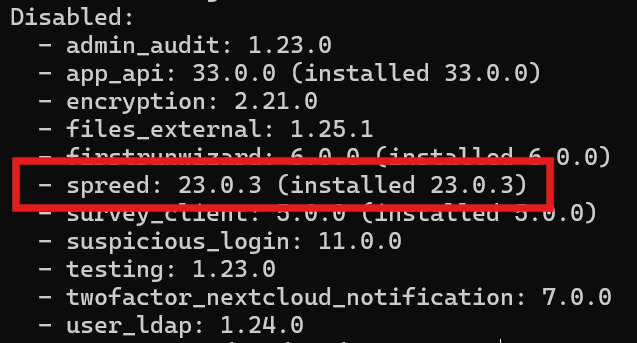
Lihat bagian disabled:
Perintah ini akan menampilkan daftar semua aplikasi. Saya cek bagian “Disabled”, dan Talk (spreed) sudah ada di sana. Sukses!
Mengaktifkan Kembali
Saya juga sudah coba untuk mengaktifkan kembali (sekadar testing), caranya gampang:
CLI
sudo -u www-data php occ app:enable spreed
Jadi kalian nggak perlu khawatir, prosesnya reversible kok.
KendalaLanjutan
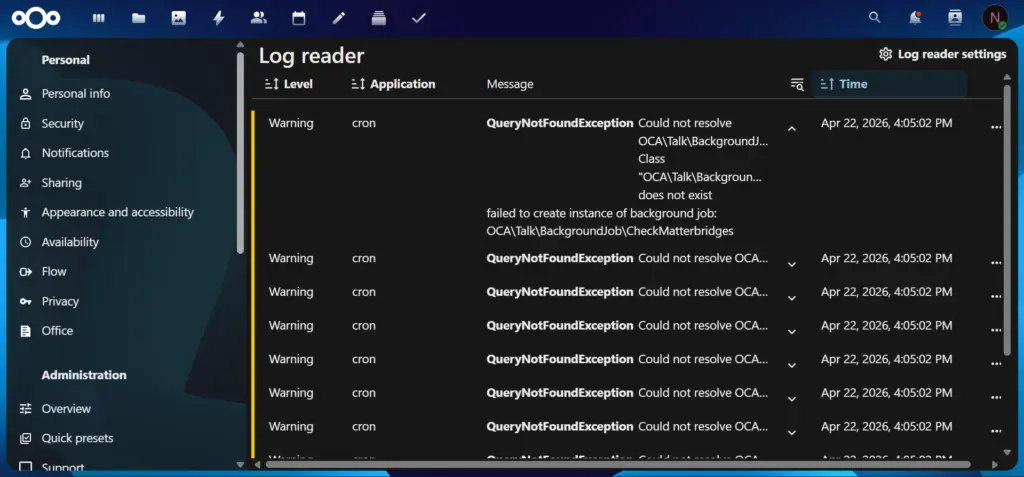
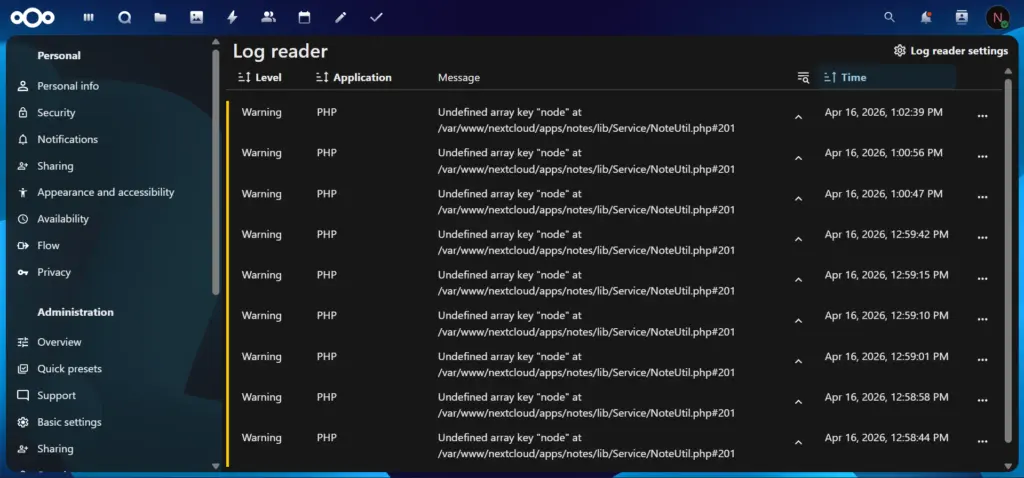
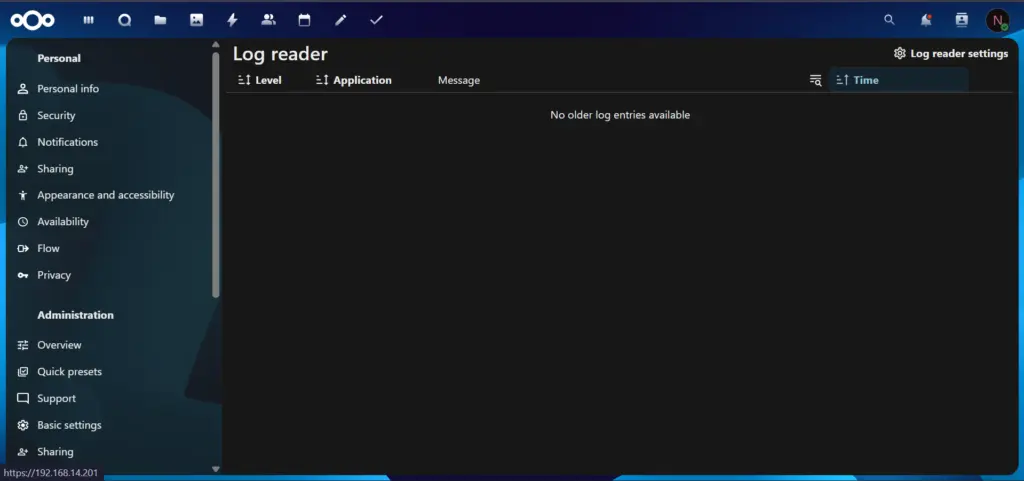
Setelah disable, kemudian liat log di web UI ada ini:
Catatan: Ini akan dijelaskan di blog berikutnya.
Kesimpulan
Menonaktifkan Nextcloud Talk via CLI hanya satu baris perintah. Yang penting adalah memahami bahwa nama internal aplikasinya adalah “spreed” dan menggunakan user yang tepat saat menjalankan perintah.
Jadi gini ceritanya, saya lagi instalasi dan optimasi Nextcloud lalu ada satu langkah yang bikin bingung yaitu, setup notify_push. Buat yang belum tau, notify_push ini basically adalah high-performance backend yang bikin client Nextcloud kalian gak perlu terus-terusan “nanya” ke server “apakah update?” setiap 5 menit.
Dengan notify_push ini, server yang bakal push notification ke client. Jadi lebih hemat resource dan lebih cepet. Win-win lah.
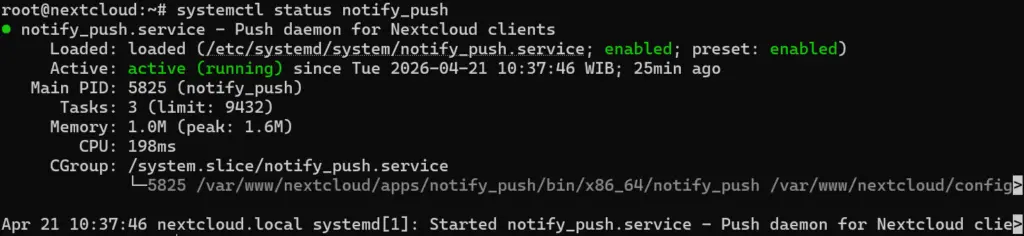
Nah setelah install, app-nya udah ada tapi belom jalan. Kemudian, kita perlu setup binary-nya.
Langkah 2: Setup Binary notify_push
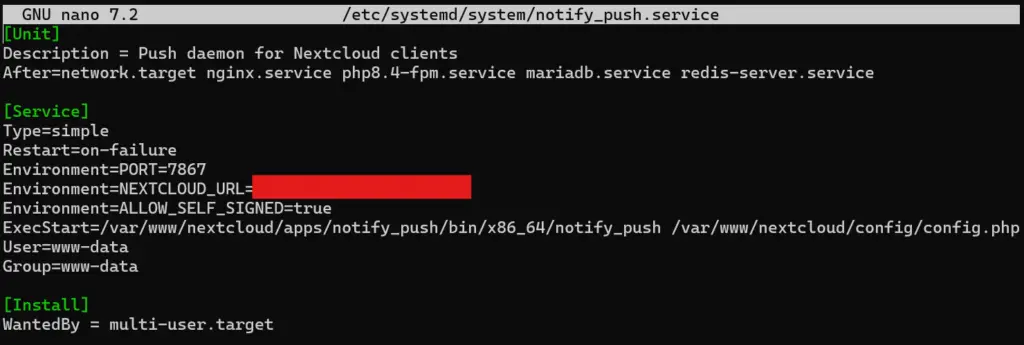
App notify_push ini include binary yang harus di-run sebagai service. Binary-nya udah ada di folder app, tinggal kita bikin systemd service-nya.
Terus bikin file systemd service:
nano /etc/systemd/system/notify_push.service
Isi dengan config ini dan sesuaikan path-nya:
Note penting: Saya set ALLOW_SELF_SIGNED=true karena saya pake self-signed certificate dan deploy di lokal saja. Kalau kalian pake SSL/TLS, mungkin gak perlu.
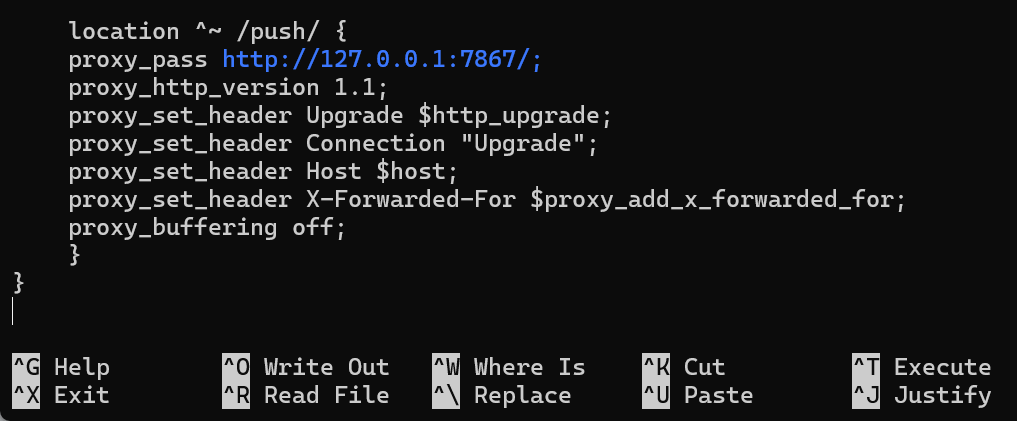
Trusted proxies – Nextcloud strict soal ini. Dan emang harus strict buat security.
Selalu periksa log – Saya sering lupa check log saat error. Padahal tinggal copy /var/log/nextcloud/nextcloud.log atau journalctl -u notify_push. Lalu tanya AI.
Conclusion
Setup notify_push sebenernya cukup mudah kalau semua persyaratan dan setup nya benar. Yang buat saya ribet dan banyak trial dan error adalah:
Self-signed certificate
Trusted proxies belum di deklarasikan
nginx/apache reverse proxy salah config
Tapi once it works, performance improvement-nya noticeable banget. Server load berkurang dan sync jadi real-time.
Sekian tulisan saya, kalau kalian nemuin masalah yang sama atau di langkah-langkah ini, pastikan check log lagi. Masalah bisa solved dengan baca error message dengan teliti.
Helow, kali ini saya mau bahas sedikit soal pengalaman waktu lagi setup Nextcloud, khususnya bagian yang sering dianggap sepele tapi sebenarnya penting pada bagian Overview yaitu security & setup warnings.
Jadi ceritanya, setelah instalasi Nextcloud selesai dan dashboard sudah bisa diakses dengan normal, saya masuk ke menu Administration → Overview. Di situ kelihatannya biasa saja, tapi ternyata ada beberapa warning yang muncul. Salah satu yang selalu keliatan adalah:
Awalnya saya juga tidak terlalu memperhatikan, karena sistem tetap bisa dipakai seperti biasa. Upload file jalan, login normal, tidak ada error yang benar-benar menghentikan sistem. Tapi setelah dibaca lebih detail, ternyata ini bukan sekadar warning biasa, melainkan indikator bahwa ada bagian dari Nextcloud yang belum optimal, khususnya untuk fitur komunikasi.
Apa Itu High-performance Backend?
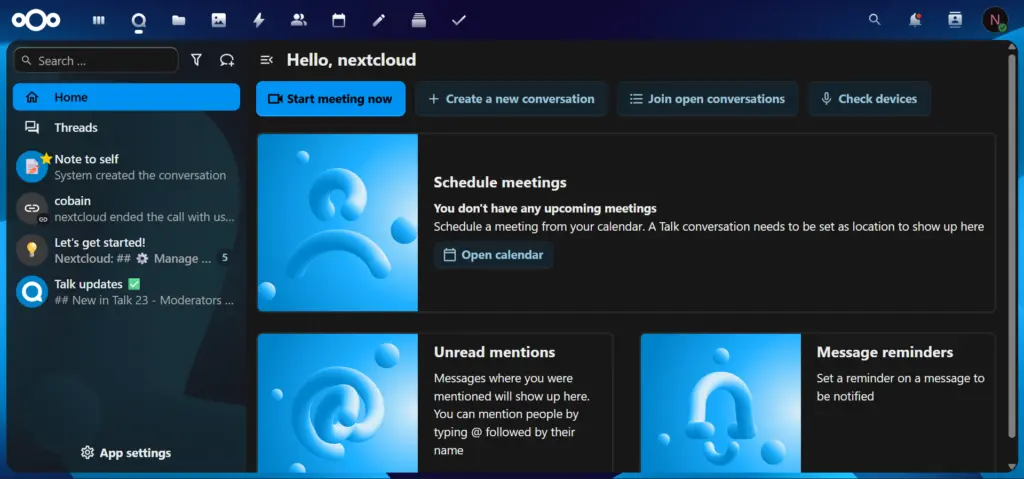
Untuk memahami ini, kita perlu tahu dulu bahwa Nextcloud bukan cuma sekadar cloud storage. Di dalamnya ada fitur komunikasi real-time yang disebut Nextcloud Talk. Fitur ini memungkinkan pengguna untuk chat, voice call, sampai video conference langsung dari dalam Nextcloud.
Nah, supaya fitur ini bisa berjalan dengan baik, terutama untuk banyak user sekaligus, Nextcloud membutuhkan komponen tambahan yang disebut High-performance backend (HPB).
Kalau komponen ini belum dikonfigurasi, maka Nextcloud akan tetap mengaktifkan Talk, tapi dengan kemampuan yang sangat terbatas sekitar 2-3 user saja.
Kenapa Warning Ini Muncul?
Warning ini muncul karena Nextcloud mendeteksi bahwa:
Fitur Talk aktif
Tidak ada backend khusus yang menangani komunikasi real-time
Secara default, Nextcloud akan menggunakan metode sederhana, yaitu koneksi langsung antar user (peer-to-peer). Metode ini memang cukup untuk penggunaan kecil, tapi tidak dirancang untuk skala yang lebih besar.
Itulah kenapa muncul penjelasan bahwa tanpa high-performance backend, panggilan hanya direkomendasikan untuk maksimal 2–3 peserta.
Penjelasan Teknis
Dalam sistem komunikasi real-time, ada beberapa komponen penting yang biasanya digunakan, seperti:
Signaling server → untuk mengatur koneksi antar user
STUN server → untuk membantu koneksi melewati NAT/firewall
TURN server → sebagai relay jika koneksi langsung gagal
Media server → untuk mengelola aliran audio dan video
Tanpa high-performance backend, sebagian besar fungsi ini tidak berjalan secara optimal atau bahkan tidak tersedia sama sekali. Akibatnya, setiap user harus terhubung langsung ke user lain tanpa perantara yang mengatur traffic.
Masalahnya, semakin banyak peserta, semakin kompleks koneksi yang harus dibangun. Ini menyebabkan:
Beban jaringan meningkat drastis
Kualitas video dan audio tidak stabil
Latensi tinggi
Risiko koneksi terputus
Dengan kata lain, sistem tidak scalable.
Dampak pada User Experience
Kalau Nextcloud hanya digunakan untuk kebutuhan seperti:
Penyimpanan file
Berbagi dokumen
Backup data
Maka warning ini tidak akan terlalu terasa dampaknya.
Namun, ketika mulai digunakan untuk:
Meeting internal tim
Diskusi online
Video conference dengan banyak peserta
Keterbatasannya akan terlihat jelas.
Biasanya gejala yang muncul antara lain:
Video call sering nge-freeze
Delay saat komunikasi
Peserta tidak bisa bergabung
Koneksi tiba-tiba terputus
Ini bukan karena Nextcloud-nya rusak, tapi karena infrastrukturnya belum lengkap.
Kesimpulan
Dari warning yang muncul di halaman Overview tadi, bisa disimpulkan bahwa high-performance backend (HPB) bukanlah error yang menyebabkan sistem gagal berjalan, melainkan peringatan bahwa fitur komunikasi di Nextcloud belum siap untuk digunakan secara optimal, terutama dalam skala banyak pengguna.
Nextcloud tetap bisa digunakan seperti biasa untuk kebutuhan penyimpanan dan berbagi file. Namun, untuk penggunaan yang melibatkan komunikasi real-time seperti video call atau meeting online, keberadaan high-performance backend menjadi sangat penting.
Jadi intinya, ini bukan masalah “Nextcloud error”, tapi lebih ke “Nextcloud belum lengkap konfigurasinya” sesuai dengan kebutuhan aplikasi TALK.
Kurang lebih itu penjelasan dari warning di overview yang muncul. Kasus seperti ini cukup umum, terutama setelah instalasi awal, karena memang banyak fitur Nextcloud yang sifatnya modular dan perlu dikonfigurasi tambahan sesuai kebutuhan. See you next blog.
Jadi ceritanya minggu ini saya lagi dalam proses memahami Nextcloud lebih dalam, mulai dari instalasi sampai monitoring. Nah, waktu saya buka Log Reader di Settings, saya menemukan warning yang terus muncul berulang:
Warning ini muncul dalam selang waktu yang berdekatan, sekitar jam 1 siang. Levelnya “Warning” dari aplikasi PHP. Karena penasaran, saya coba telusuri sendiri penyebabnya. Dan ternyata cukup menarik.
Sedikit Teori
Sebelum masuk ke proses troubleshoot-nya, saya mau jelasin dulu beberapa konsep yang relevan biar lebih mudah dipahami.
Apa itu occ?occ adalah command-line tool milik Nextcloud, semacam “remote control” untuk server Nextcloud kalian. Hampir semua konfigurasi, pengecekan, dan perbaikan bisa dilakukan lewat sini tanpa harus buka browser.
Apa itu Undefined array key? Di PHP, ini adalah warning yang muncul ketika sebuah kode mencoba mengakses key tertentu dari sebuah array, tapi key itu tidak ada. Analoginya seperti kalian mencari laci bernama “node” di lemari, tapi lacinya tidak ada — PHP akan komplain, tapi tidak langsung crash.
Apa itu Destructuring Assignment? Ini adalah cara PHP modern untuk mengambil beberapa nilai dari array sekaligus dalam satu baris. Contohnya:
['nama' => $nama, 'umur' => $umur] = $dataOrang;
Artinya: ambil nilai dari key ‘nama’ masukkan ke variabel ‘nama’ dan key ‘umur’ masuk ke variabel ‘umur’. Kalau salah satu key tidak ada di array-nya, PHP akan kasih warning Undefined array key.
Langkah 1 — Cek Versi dan Status Aplikasi Notes
Langkah pertama yang saya lakukan adalah mengecek versi aplikasi Notes yang terpasang, sekaligus mencoba update kalau ada versi baru.
Ternyata Notes sudah di versi terbaru. Artinya bug ini bukan karena versi yang ketinggalan, melainkan memang ada di kode versi tersebut. Ini petunjuk bahwa saya perlu masuk lebih dalam ke kodenya.
Langkah 2 — Lihat Langsung Baris yang Bermasalah
Karena log sudah menunjukkan lokasi persis masalahnya (NoteUtil.php#201), saya langsung buka baris tersebut:
sed -n '201p' /var/www/nextcloud/apps/notes/lib/Service/NoteUtil.php
Output:
Baris ini menggunakan destructuring assignment. Kode ini mengharapkan fungsi getDefaultNotesNode() mengembalikan array yang punya key 'path' dan 'node'. Tapi kalau salah satu key tidak ada, PHP langsung lempar warning. Pertanyaannya sekarang: apa yang sebenarnya dikembalikan oleh fungsi getDefaultNotesNode()?
Langkah 3 — Cari dan Baca Fungsi Sumbernya
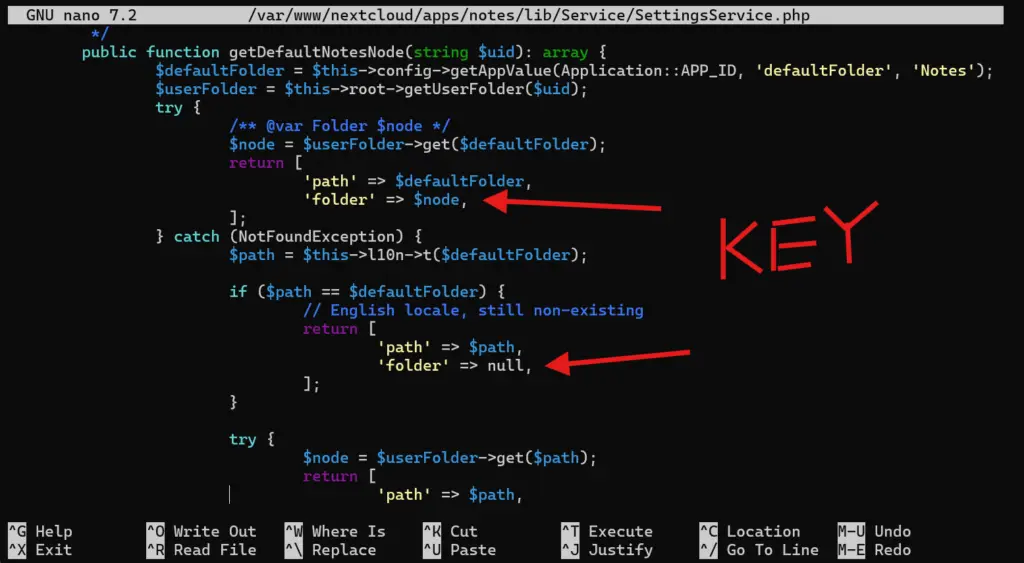
Kemudian saya tanya ClaudeAI fungsi tersebut dan akhirnya disarankan mencari di file SettingsService.php di mana fungsi getDefaultNotesNode itu didefinisikan:
Nah, ketemu. Fungsi getDefaultNotesNode() di SettingsService.php selalu mengembalikan array dengan key 'folder', bukan 'node'. Tapi di NoteUtil.php baris 201, kode justru mengharapkan key 'node'. Ini inkonsistensi yang jelas — satu file bilang 'folder', file lain ekspektasi 'node'. Inilah penyebab warning yang terus muncul.
Langkah 4 — Backup File Sebelum Edit
Sebelum mengubah apapun, saya backup file aslinya dulu. Ini kebiasaan yang sebaiknya tidak pernah dilewati:
File backup ini akan berguna kalau edit yang dilakukan ternyata malah memperburuk keadaan. Tinggal restore dari file .bak dan kondisi kembali seperti semula.
Langkah 5 — Perbaiki Baris
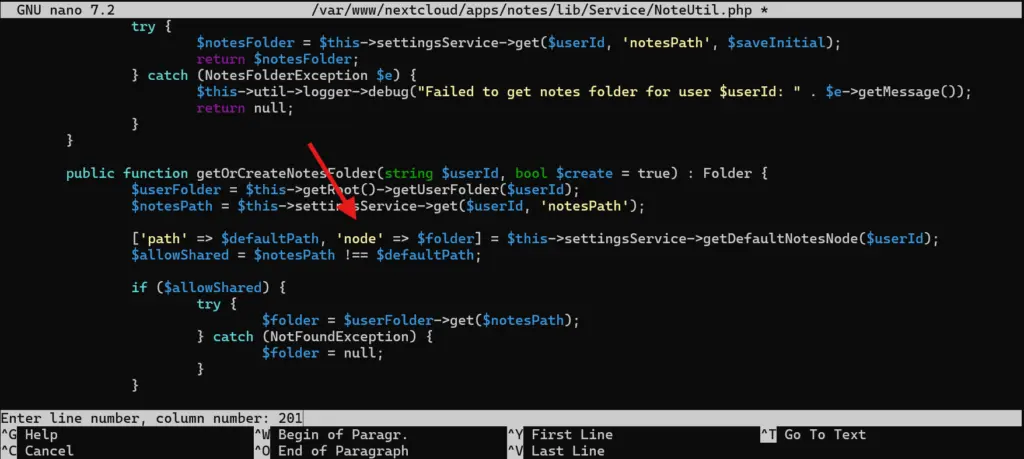
Sekarang saatnya perbaiki. Buka file NoteUtil.php dan cari baris 201:
Cari baris ini (Ctrl + / lalu ketik 201 untuk langsung ke baris 201 di nano):
Sebelum:
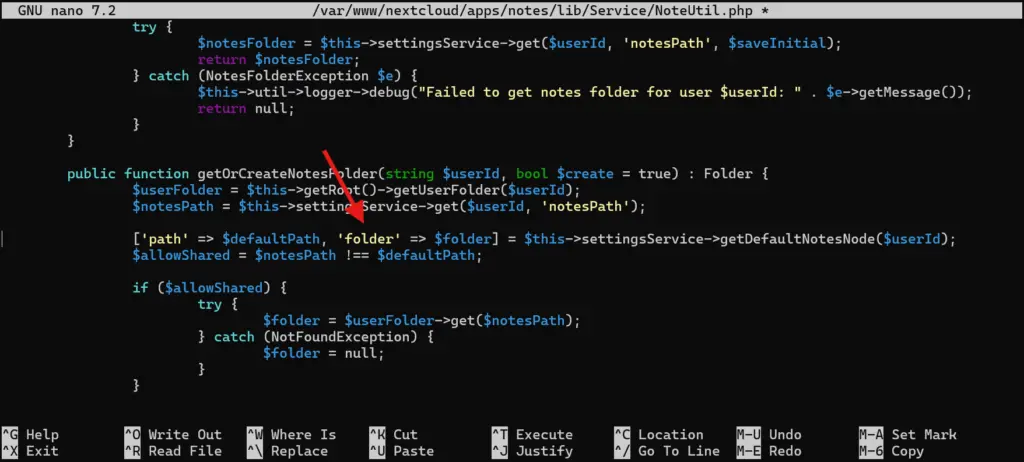
Sesudah:
Simpan dengan Ctrl + X lalu Y dan Enter.
Perubahan yang dilakukan sangat kecil — hanya mengganti kata 'node' menjadi 'folder' agar sesuai dengan key yang benar-benar dikembalikan oleh fungsi getDefaultNotesNode(). Sekarang destructuring assignment-nya akan berhasil menemukan key yang dicari.
Langkah 6 — Bersihkan Cache dan Repair
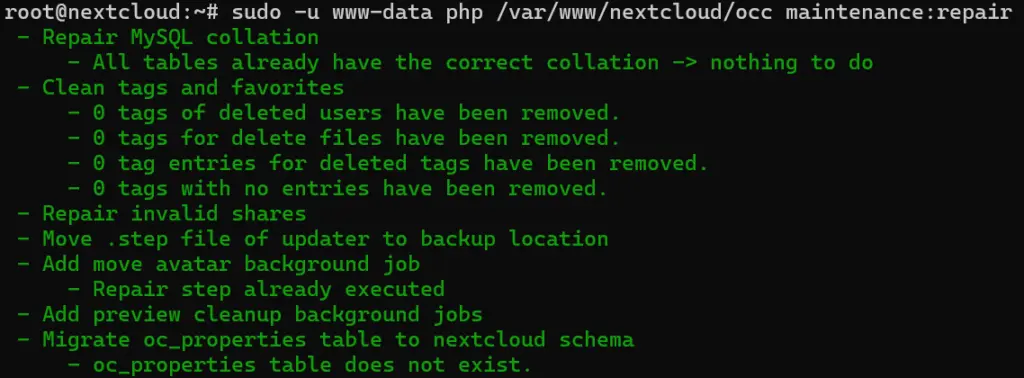
Setelah edit kode, saya jalankan repair untuk membersihkan cache dan memastikan tidak ada efek samping:
Perintah maintenance:repair akan membersihkan cache, memeriksa ulang struktur database, dan menjalankan berbagai perbaikan otomatis. Ini langkah standar setelah melakukan perubahan manual di file Nextcloud.
Langkah 7 — Verifikasi, Cek Log Lagi
Terakhir, saya buka lagi Notes di browser dan pantau log:
Ternyata penyebab warning ini bukan dari konfigurasi server yang salah, bukan dari instalasi yang keliru, dan bukan dari masalah permission. Ini murni bug inkonsistensi nama key di kode aplikasi Notes itu sendiri fungsi di satu file mengembalikan key 'folder', tapi file lain mengharapkan key 'node'.
Hal yang saya pelajari dari troubleshoot kali ini:
Log Nextcloud sangat informatif dan menunjukkan lokasi masalah dengan tepat (saya pakai cron setiap 5 menit)
Selalu backup sebelum edit file apapun
Bug di aplikasi pihak ketiga Nextcloud bisa saja ada meski sudah versi terbaru
sed -n 'Np' adalah cara cepat untuk melihat baris tertentu di file tanpa harus membuka seluruh file
Nextcloud menyediakan berbagai fitur tambahan yang dapat diaktifkan melalui sistem Apps. Fitur-fitur ini mencakup kolaborasi, komunikasi, manajemen proyek, hingga pengelolaan file yang lebih canggih. Instalasi aplikasi dapat dilakukan melalui dua metode, yaitu Graphical User Interface (GUI) melalui browser, dan Command Line Interface (CLI) menggunakan perintah occ.
Dokumen ini menjelaskan kedua metode tersebut secara teknis, lengkap dengan contoh penggunaan dan best practice.
Metode Instalasi App
1. Instalasi via GUI (Browser)
Metode ini direkomendasikan untuk pengguna atau admin yang lebih nyaman dengan antarmuka visual.
Langkah-langkah:
Login ke dashboard Nextcloud sebagai user admin
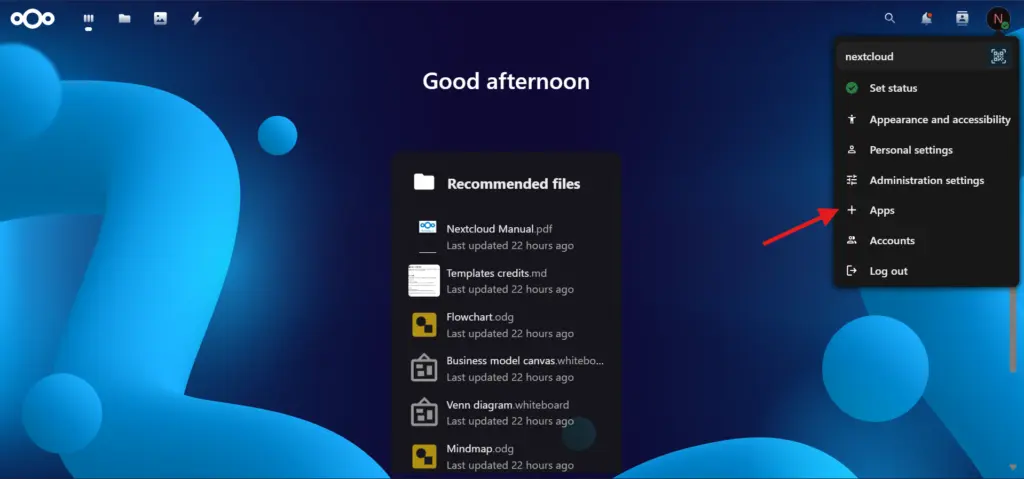
Klik ikon profil di kanan atas
Pilih menu Apps
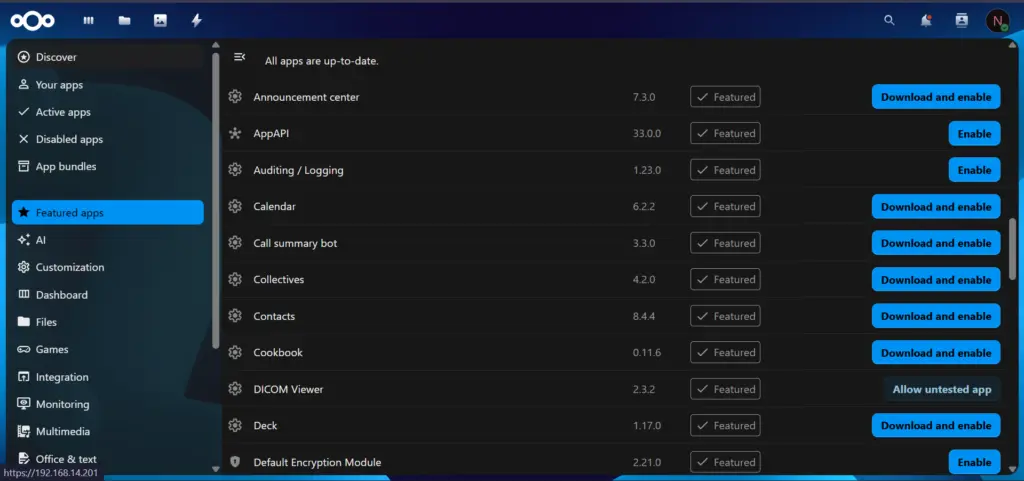
Gunakan fitur pencarian atau pilih menu di side bar untuk mencari aplikasi yang diinginkan
Klik tombol Download and Enable
Kelebihan:
Mudah digunakan
Tidak perlu akses terminal
Cocok untuk instalasi cepat
Kekurangan:
Tidak efisien untuk bulk install
Kurang fleksibel untuk automasi
2. Instalasi via CLI (occ Command)
Metode ini digunakan untuk administrasi tingkat lanjut, automasi, dan deployment.
Minggu ini saya dapat tugas yang cukup menarik sekaligus bikin penasaran, yaitu mempelajari Nextcloud lebih dalam. Bukan sekadar pakai, tapi benar-benar pahami cara kerjanya dari dalam. Untuk instalasi sendiri sudah selesai saya lakukan, tapi jujur saja saya belum 100% yakin instalasinya sudah benar atau masih ada yang kekeliruan di sana-sini. Daripada langsung dipakai dan nanti kaget kalau ada masalah, saya pikir langkah yang paling masuk akal adalah melakukan pengecekan dulu secara menyeluruh.
Nah, dari situ saya mulai cari-cari cara pengecekan yang bisa dilakukan lewat CLI (Command Line Interface). Kenapa CLI? Karena menurut saya, CLI memberikan informasi yang lebih langsung dan detail dibanding antarmuka web, dan ini cocok untuk kondisi saya yang sedang “investigasi” kondisi server. Untuk semua perintah di bawah ini, saya sudah masuk sebagai root, jadi tidak perlu tambahan sudo di setiap perintah.
Ini dia langkah-langkah pengecekan yang saya coba:
1. Cek Status Umum Nextcloud
Langkah pertama yang selalu saya jalankan adalah mengecek status dasar Nextcloud. Ini penting untuk memastikan Nextcloud sudah terinstal dengan benar dan tidak ada masalah mendasar di awal.
Command
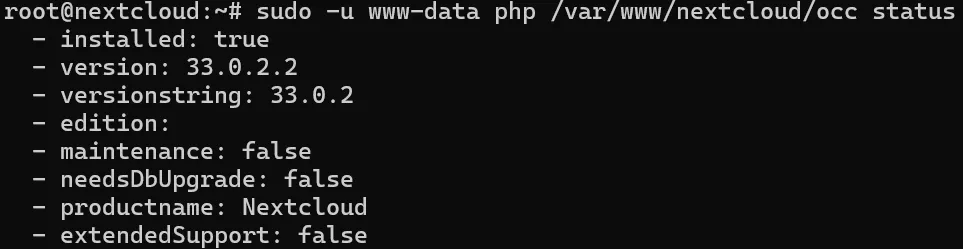
sudo -u www-data php /var/www/nextcloud/occ status
Output yang diharapkan kurang lebih seperti ini:
installed: true → Nextcloud sudah terinstal
version → Menampilkan versi yang sedang berjalan
maintenance: false → Nextcloud tidak sedang dalam mode maintenance
Output:
Kalau ada yang tidak sesuai di sini, biasanya memang ada yang perlu diperbaiki dari proses instalasi sebelumnya.
Perintah ini saya jalankan untuk memastikan maintenance mode dalam kondisi mati (disabled). Kalau maintenance mode menyala, user tidak akan bisa mengakses Nextcloud sama sekali. Beberapa hal yang perlu diperhatikan:
Kalau outputnya disabled, artinya Nextcloud bisa diakses normal
Kalau ternyata enabled, bisa dimatikan dengan menambahkan flag --off di akhir perintah
Mode ini biasanya aktif secara otomatis saat proses update berjalan
Nextcloud punya banyak aplikasi tambahan yang bisa dipasang, dan masing-masing punya versinya sendiri. Saya jalankan perintah ini untuk memastikan semua aplikasi yang terpasang sudah dalam versi terbaru. Beberapa catatan:
Proses ini mungkin butuh beberapa menit tergantung jumlah aplikasi
Kalau ada aplikasi yang gagal diupdate, akan muncul pesan error yang bisa ditindaklanjuti
Pastikan koneksi internet server stabil sebelum menjalankan perintah ini
Ini langkah yang cukup penting, terutama karena saya baru saja selesai instalasi dan belum yakin apakah semua file sudah terdaftar dengan benar di database Nextcloud. Fungsinya:
Mendeteksi file yang ada di storage tapi belum terdaftar di database Nextcloud
Berguna jika ada file yang diupload langsung ke server (misalnya lewat rsync atau FTP)
Memastikan index file sinkron antara yang ada di disk dan yang ada di database
Proses ini bisa cukup lama kalau data sudah banyak, jadi bersabar saja.
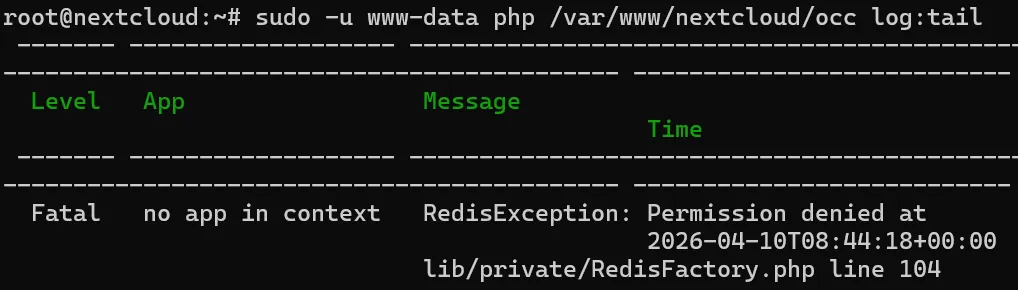
Nah, ini favorit saya yang bikin pemahaman penuh. Lewat perintah ini saya bisa melihat error atau warning terbaru yang dicatat oleh Nextcloud. Dari hasil instalasi saya, ada beberapa hal yang biasanya muncul di log:
Warning soal permission folder yang kurang tepat
Error koneksi ke database (kalau konfigurasi kurang pas)
Peringatan soal konfigurasi PHP yang belum optimal
Notifikasi background job yang gagal berjalan
Semua catatan ini sangat membantu saya untuk menilai apakah instalasi saya sudah benar atau masih perlu penyesuaian.
Setelah instalasi baru, kadang ada indeks database yang belum terbuat secara otomatis. Ini bisa membuat performa Nextcloud terasa lambat meski belum banyak data. Dengan menjalankan perintah ini:
Nextcloud akan otomatis mendeteksi indeks yang kurang
Menambahkan indeks yang hilang ke database
Query database jadi lebih cepat dan efisien
Biasanya Nextcloud juga memberi peringatan soal ini di halaman admin jika ada indeks yang kurang
8. Cek Penggunaan Storage
Command:
df -h
du -sh /var/www/nextcloud/data
Dua perintah sederhana ini saya jalankan untuk memantau kondisi penyimpanan server. Penjelasannya:
df -h → Menampilkan keseluruhan penggunaan disk di semua partisi. Saya perhatikan terutama partisi tempat Nextcloud dipasang
du -sh /var/www/nextcloud/data → Menampilkan total ukuran folder data Nextcloud secara spesifik
Ini penting agar saya tahu sejak awal berapa kapasitas yang tersedia, sehingga bisa merencanakan pengelolaan storage ke depannya.
9. Cek dan Restart Service Jika Diperlukan
Command
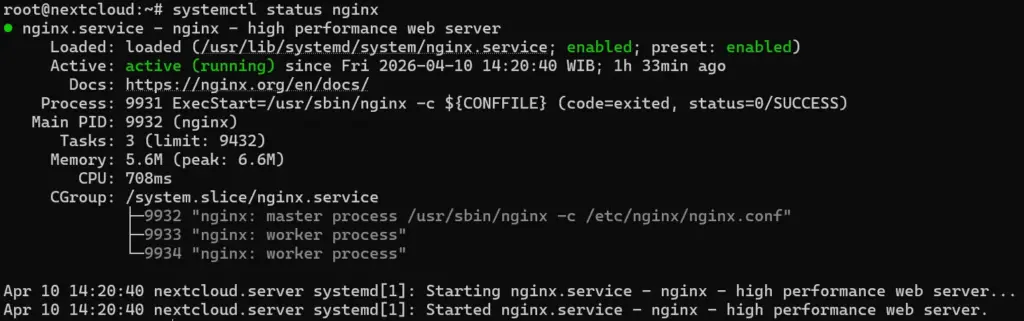
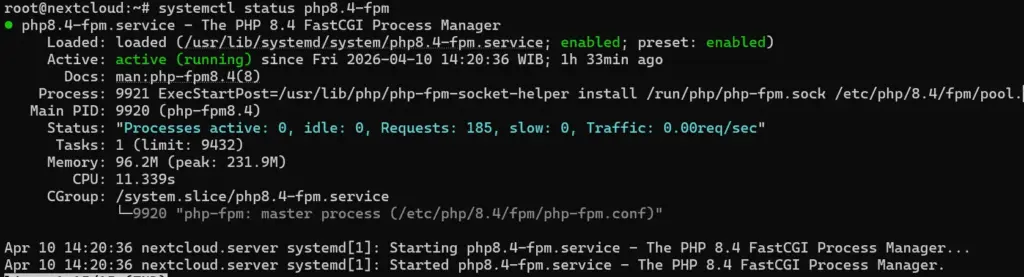
systemctl status nginx
systemctl status php8.4-fpm
Terakhir, saya cek status service yang menjalankan Nextcloud. Kalau ternyata ada yang tidak berjalan normal, saya restart dengan:
Pastikan versi PHP disesuaikan dengan yang terpasang di server kalian. Untuk mengecek versi PHP yang aktif, bisa pakai perintah php -v.
Itu dia langkah-langkah pengecekan yang saya coba lakukan setelah instalasi Nextcloud selesai. Mungkin belum sempurna dan masih ada banyak hal yang perlu saya pelajari lebih jauh, tapi setidaknya dari pengecekan ini saya bisa punya gambaran awal tentang kondisi server saya.
Kalau ternyata dari hasil log atau status ada yang aneh, itu justru bagus, berarti saya bisa tahu lebih awal dan memperbaikinya sebelum benar-benar dipakai. Buat yang juga lagi belajar Nextcloud, semoga catatan ini bermanfaat. Dan kalau ada yang punya masukan atau cara yang lebih efisien, saya sangat terbuka di kolom komentar.
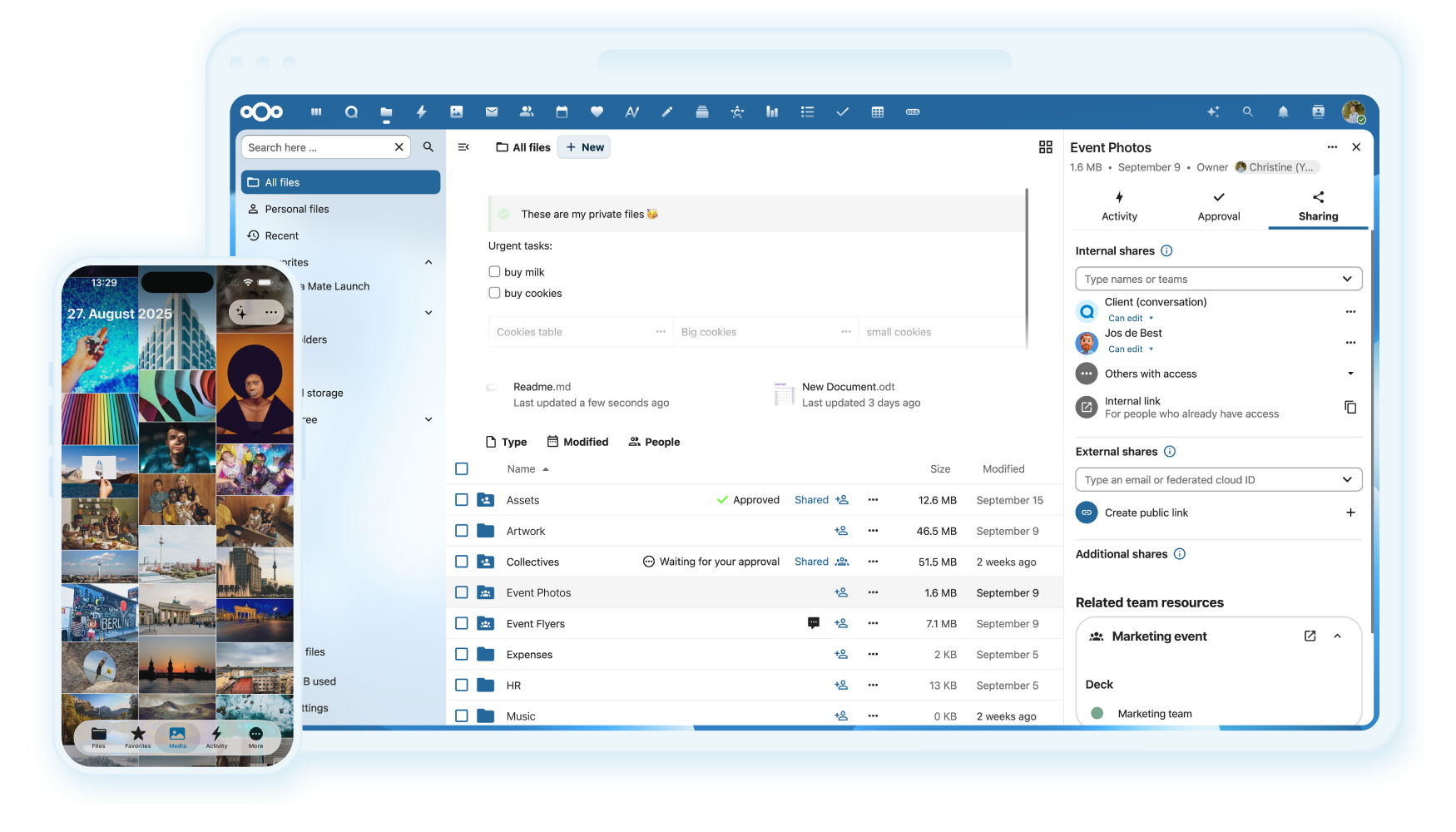
Belakangan ini saya mulai belajar tentang sistem cloud yang bisa di-host sendiri, dan salah satu yang paling sering muncul adalah Nextcloud. Awalnya saya kira ini cuma seperti Google Drive versi open-source, tapi ternyata setelah dipelajari lebih dalam, fiturnya jauh lebih luas dari sekadar file storage.
Di tulisan ini saya ingin merangkum pemahaman saya tentang Nextcloud, mulai dari pengertian, service yang tersedia, kelebihan, sampai manfaatnya.
Apa Itu Nextcloud?
Dari yang saya pelajari, Nextcloud adalah platform open-source yang digunakan untuk membuat layanan cloud pribadi. Artinya, kita bisa punya sistem seperti Google Drive, tapi berjalan di server kita sendiri.
Jadi konsepnya bukan lagi “nitip data ke orang lain”, tapi kita yang pegang kendali penuh:
file disimpan di server sendiri
akses diatur sendiri
keamanan ditentukan sendiri
Ini yang menurut saya jadi nilai utama dari Nextcloud, terutama kalau dipakai untuk kebutuhan internal.
Nextcloud Bukan Cuma Storage
Awalnya saya pikir Nextcloud cuma untuk upload dan download file. Tapi ternyata, setelah saya lihat fiturnya, Nextcloud itu lebih ke platform kolaborasi lengkap.
Beberapa service yang saya temui:
1. File Storage & Sharing
Ini fitur dasar. Kita bisa upload file, bikin folder, lalu share ke user lain atau generate link publik. Permission juga bisa diatur (read, write, dll).
2. Sinkronisasi Antar Device
Nextcloud punya client desktop dan mobile. Jadi file bisa otomatis sinkron antara server dan device kita. Mirip seperti Dropbox, tapi versi self-hosted.
3. Online Office (OnlyOffice / Collabora)
Ini yang menurut saya menarik. File seperti Word, Excel, dan PowerPoint bisa dibuka dan diedit langsung dari browser, tanpa download.
4. Calendar & Contacts
Nextcloud juga bisa dipakai untuk manajemen kalender dan kontak. Bisa disinkron ke device juga, jadi cukup praktis.
5. Nextcloud Talk
Ada fitur chat, voice, dan video call. Jadi bisa dipakai untuk komunikasi internal tanpa perlu aplikasi tambahan seperti Zoom atau Teams.
6. Task & Notes
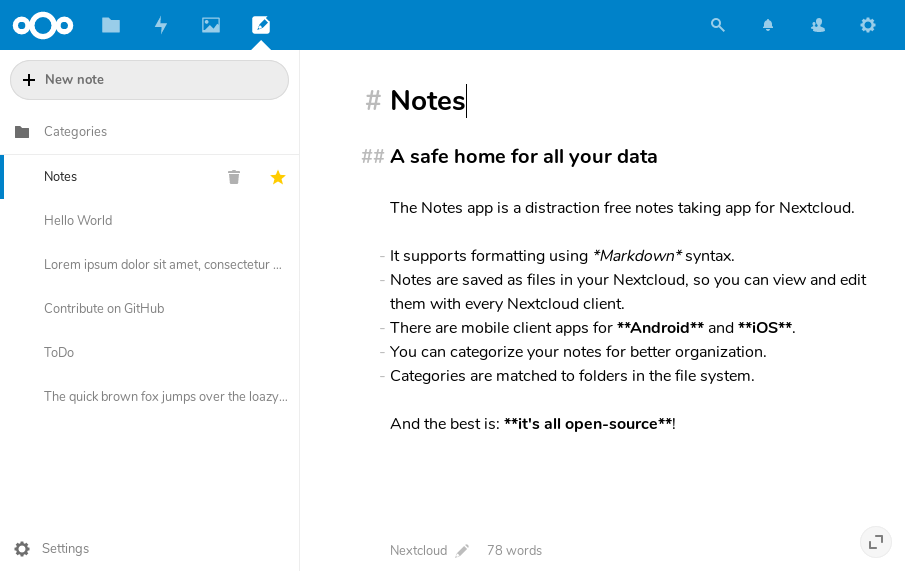
Ada juga fitur untuk mencatat dan mengelola tugas. Cocok untuk kebutuhan kerja atau sekadar manajemen pribadi.
7. App Tambahan
Nextcloud punya banyak plugin/app tambahan. Dari sini saya mulai sadar kalau Nextcloud itu fleksibel banget. Tinggal install sesuai kebutuhan.
Kelebihan Nextcloud
Setelah mulai memahami konsepnya, ada beberapa hal yang menurut saya jadi keunggulan Nextcloud:
1. Full Control
Semua ada di tangan kita. Mulai dari data, user, sampai konfigurasi server.
2. Lebih Privat
Karena tidak bergantung ke layanan cloud publik, data tidak “keluar” ke pihak ketiga.
3. Open Source
Ini penting banget buat saya yang lagi belajar. Kita bisa lihat cara kerjanya, eksplorasi, bahkan modifikasi kalau mau.
4. Fleksibel Deployment
Bisa dipasang di:
VPS
server lokal (on-premise)
Proxmox VM
bahkan untuk lab/testing
5. Bisa Dikembangkan
Awalnya mungkin cuma file storage, tapi bisa berkembang jadi:
sistem kolaborasi
internal cloud perusahaan
bahkan alternatif Google Workspace sederhana
Manfaat Nextcloud
Dari yang saya pahami, Nextcloud ini bisa dipakai di berbagai skenario:
Untuk Pribadi
backup file penting
sync data antar device
simpan foto/video
Untuk Tim Kecil
sharing file internal
kolaborasi dokumen
komunikasi sederhana
Untuk Perusahaan / Instansi
sistem penyimpanan terpusat
kontrol akses user
keamanan data lebih terjaga
Hal yang Perlu Dipertimbangkan
Karena saya juga masih belajar, ada beberapa hal yang saya rasa perlu diperhatikan:
butuh resource server yang cukup
perlu maintenance (update, backup, monitoring)
setup awal tidak selalu “plug and play”
kalau user banyak, harus mulai mikir optimasi
Jadi walaupun powerful, tetap ada effort dari sisi pengelolaan.
Kenapa Harus Nextcloud?
Jujur, karena Nextcloud ini menyentuh banyak hal dalam dunia IT:
server management
networking
storage
security
bahkan sedikit DevOps
Jadi bukan cuma install aplikasi, tapi benar-benar belajar bagaimana membangun sebuah service.
Akhir Kata Rafi
Dari yang saya pelajari sejauh ini, Nextcloud bukan sekadar cloud storage, tapi sebuah platform yang bisa berkembang jadi sistem kolaborasi lengkap.
Kalau kamu lagi belajar server, self-hosting, atau ingin punya kontrol penuh atas data, Nextcloud menurut saya sangat worth untuk dipelajari.
Dan yang paling menarik, kita bisa mulai dari kecil, lalu berkembang sesuai kebutuhan.