
Jadi gini ceritanya, saya lagi instalasi dan optimasi Nextcloud lalu ada satu langkah yang bikin bingung yaitu, setup notify_push. Buat yang belum tau, notify_push ini basically adalah high-performance backend yang bikin client Nextcloud kalian gak perlu terus-terusan “nanya” ke server “apakah update?” setiap 5 menit.
Dengan notify_push ini, server yang bakal push notification ke client. Jadi lebih hemat resource dan lebih cepet. Win-win lah.
Pengecekan Awal
Sebelum mulai, pastiin dulu kalian udah punya:
- Nextcloud yang udah jalan (obviously)
- Redis server yang udah configured
- nginx atau apache sebagai web server
- Akses root ke server
Langkah 1: Install App notify_push
Jalanin dari command line:
sudo -u www-data php /var/www/nextcloud/occ app:install notify_pushOutput

Nah setelah install, app-nya udah ada tapi belom jalan. Kemudian, kita perlu setup binary-nya.
Langkah 2: Setup Binary notify_push
App notify_push ini include binary yang harus di-run sebagai service. Binary-nya udah ada di folder app, tinggal kita bikin systemd service-nya.
Terus bikin file systemd service:
nano /etc/systemd/system/notify_push.serviceIsi dengan config ini dan sesuaikan path-nya:
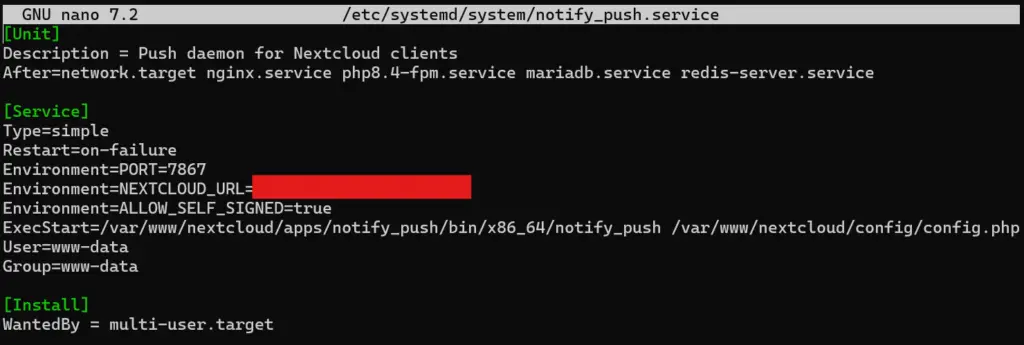
Note penting: Saya set ALLOW_SELF_SIGNED=true karena saya pake self-signed certificate dan deploy di lokal saja. Kalau kalian pake SSL/TLS, mungkin gak perlu.
Terus reload systemd dan start service-nya:
systemctl daemon-reload
systemctl enable notify_push
systemctl start notify_push
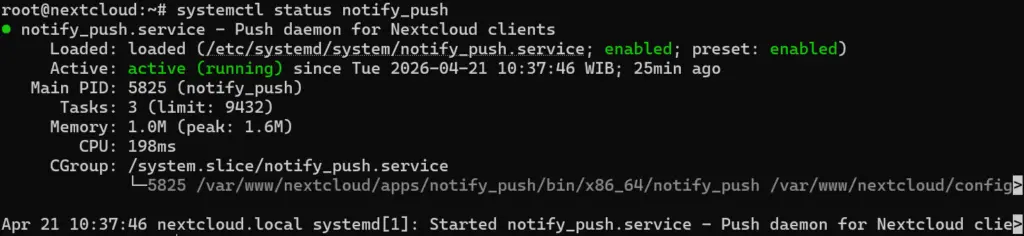
systemctl status notify_push
Kalau status-nya “active (running)” berarti oke!
Langkah 3: Configure nginx (Reverse Proxy)
Nah ini yang krusial. notify_push butuh endpoint di web server untuk bisa diakses dari luar.
Buka config nginx Nextcloud kalian (di saya ada di /etc/nginx/conf.d/nextcloud.conf):
nano /etc/nginx/conf.d/nextcloud.confTambahkan location block ini sebelum closing brace terakhir:
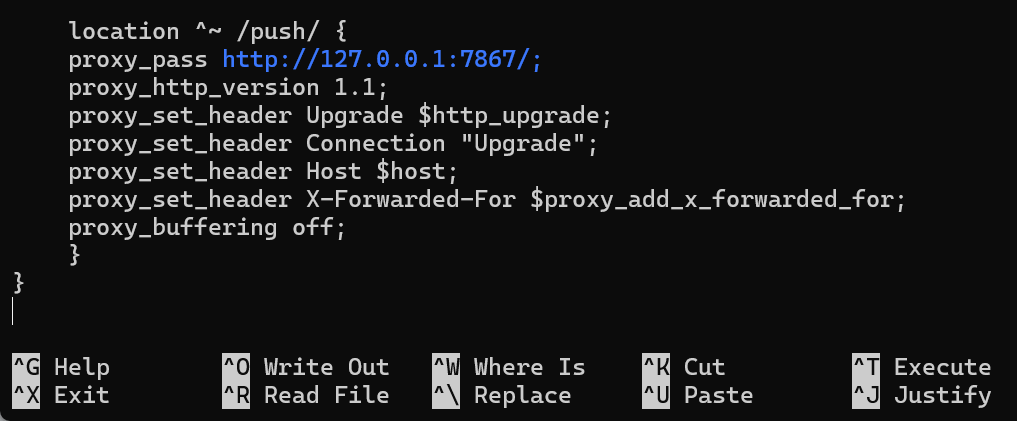
PENTING: Pastikan kedua trailing slash-nya ada! Yang di /push/ dan yang di http://127.0.0.1:7867/. Kalau kurang bisa error 404.
Reload nginx:
systemctl reload nginxLangkah 4: Nextcloud and Push Server
Sekarang kita kasih tau Nextcloud dimana push server-nya (untuk multi-server gunakan ip/domain server yang sudah disetup notify_push):
sudo -u www-data php /var/www/nextcloud/occ notify_push:setup https://IP_ATAU_DOMAIN_PUSH_SERVER/pushKalau semua oke, kalian bakal liat checklist hijau dan tulisan ‘configuration saved’

Verifikasi dengan Self-Test
Jalanin self-test:
sudo -u www-data php /var/www/nextcloud/occ notify_push:self-testOutputnya mungkin sama seperti sebelumnya, namun ini hanya pengecekan kembali. Ini bakal verifikasi semua komponen berfungsi dengan baik.

Lessons Learned
- Read the documentation – Karena dari dokumentasi lah kita tau gambaran besar permasalahannya.
- Self-signed certificate ribet – Kalau bisa, pakai Let’s Encrypt untuk testing saja.
- Trusted proxies – Nextcloud strict soal ini. Dan emang harus strict buat security.
- Selalu periksa log – Saya sering lupa check log saat error. Padahal tinggal copy
/var/log/nextcloud/nextcloud.logataujournalctl -u notify_push. Lalu tanya AI.
Conclusion
Setup notify_push sebenernya cukup mudah kalau semua persyaratan dan setup nya benar. Yang buat saya ribet dan banyak trial dan error adalah:
- Self-signed certificate
- Trusted proxies belum di deklarasikan
- nginx/apache reverse proxy salah config
Tapi once it works, performance improvement-nya noticeable banget. Server load berkurang dan sync jadi real-time.
Referensi
- c-rieger.de Nextcloud Installation Guide – Panduan Instalasi
- GitHub – nextcloud/notify_push – Official repo dengan troubleshooting guide
- Dokumentasi Nextcloud official
- Trial and error berkali-kali
Sekian tulisan saya, kalau kalian nemuin masalah yang sama atau di langkah-langkah ini, pastikan check log lagi. Masalah bisa solved dengan baca error message dengan teliti.
Leave a Reply